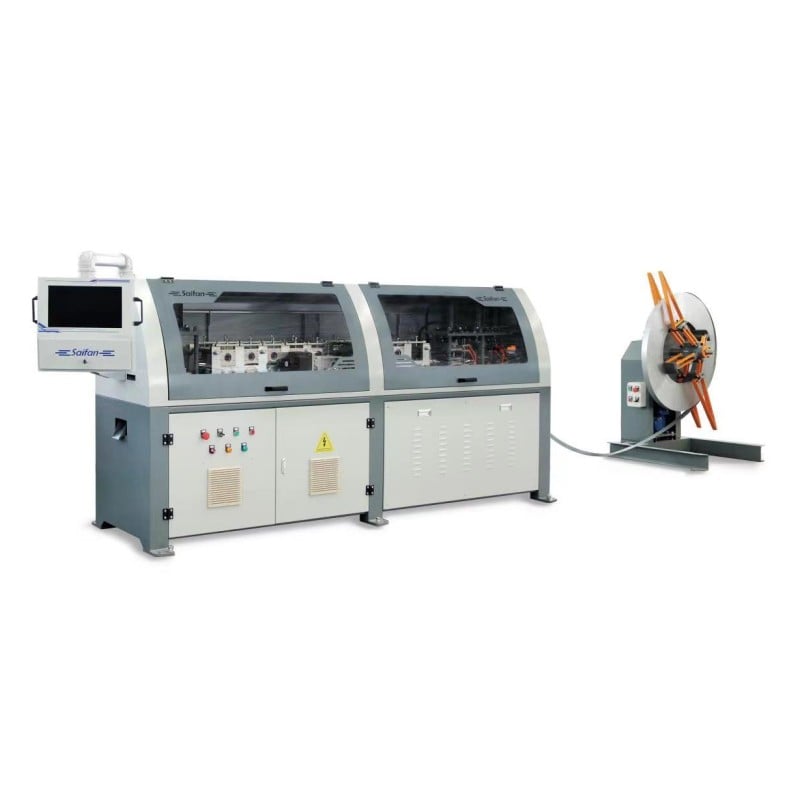
1.1 Startoberfläche
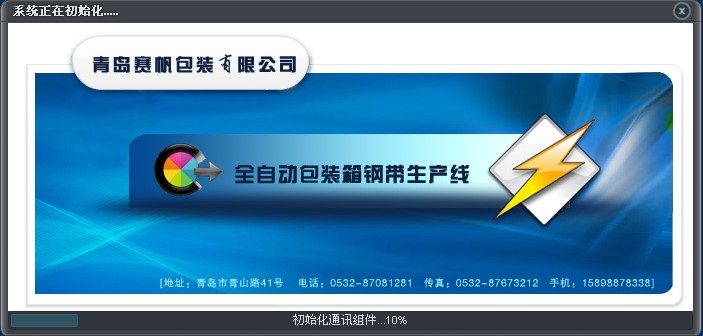 |
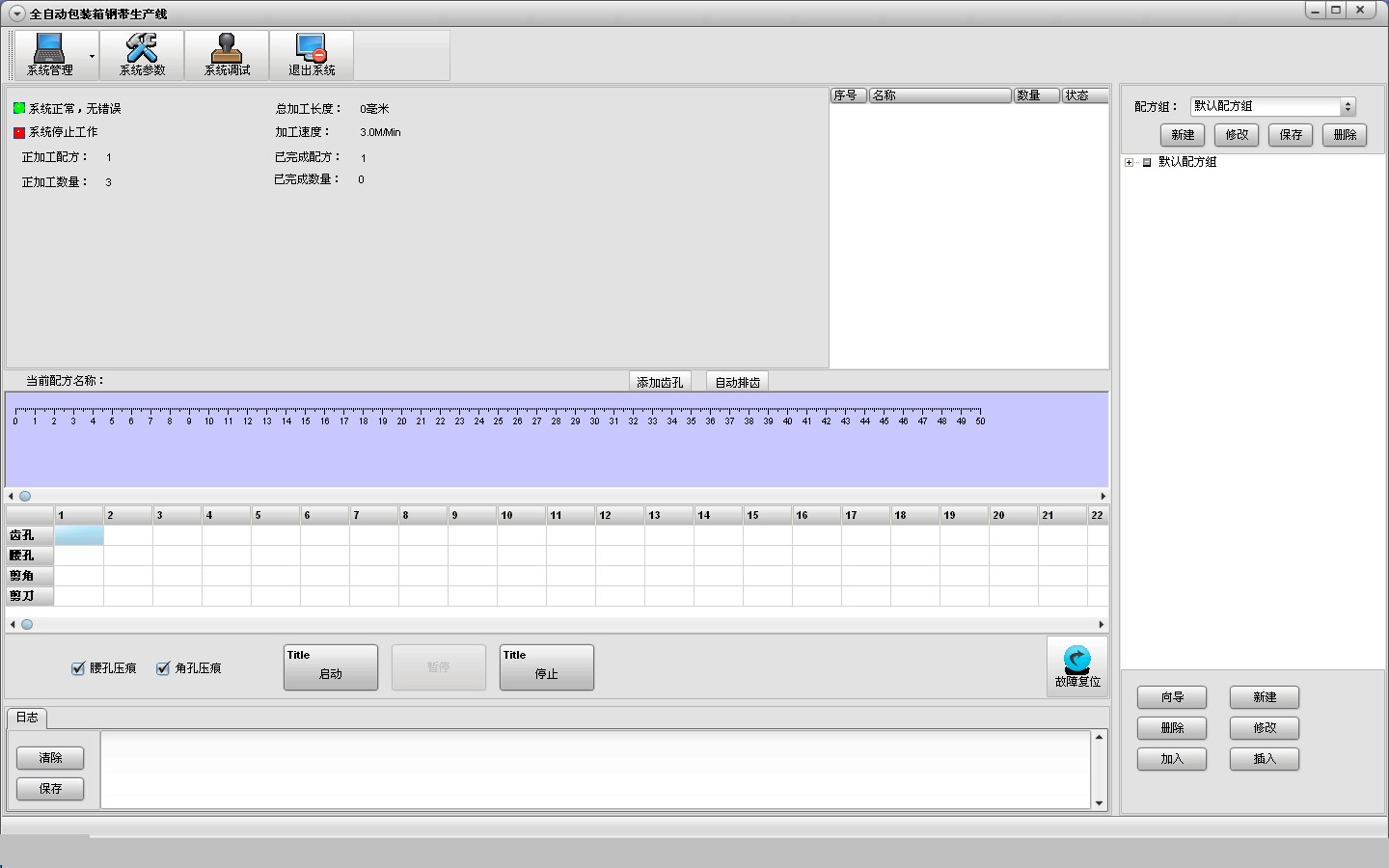 |
| Abbildung 1.1 |
Abbildung 1.2 |
1.2.1 Systemverwaltung
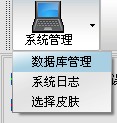
Abbildung 1.3 wird angezeigt.
 |
 |
| Abbildung 1.3 |
Abbildung 1.4 |
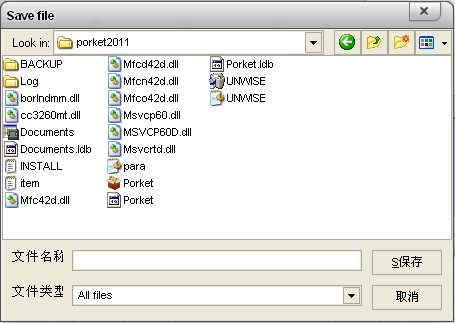
Klicken Sie auf Datenbankverwaltung, wie in Abbildung 1.4 gezeigt. Geben Sie im Feld Dateiname das Format ein: [Datenbankname für die Sicherung].mdb; wählen Sie unter In nach den Ordner aus, in dem Sie die Datei speichern möchten; die Datenbankdatei wird dann gespeichert.
Klicken Sie auf Systemprotokoll, um auf das Arbeitsprotokoll zuzugreifen.
Klicken Sie auf Skin auswählen, um das Oberflächendesign zu ändern.
1.2.2 Systemparameter
Klicken Sie auf Systemparameter und geben Sie das Passwort 6666 ein, wie unten gezeigt:
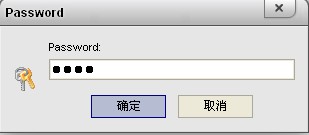
Abbildung 1.5
Klicken Sie auf OK, wie unten gezeigt:
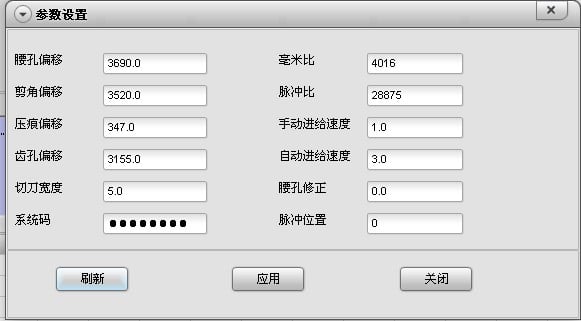
Abbildung 1.6
Hier können Sie die Systemparameter und die Gerätegeschwindigkeit ändern. Die genaue Vorgehensweise zur Änderung finden Sie unter 1.5.3.
1.2.3 Systemdebugging
Klicken Sie auf System-Debugging. Unter normalen Bedingungen leuchten die Lampen in der linken Spalte blau und die Lampen in der rechten Spalte grün, wie folgt:
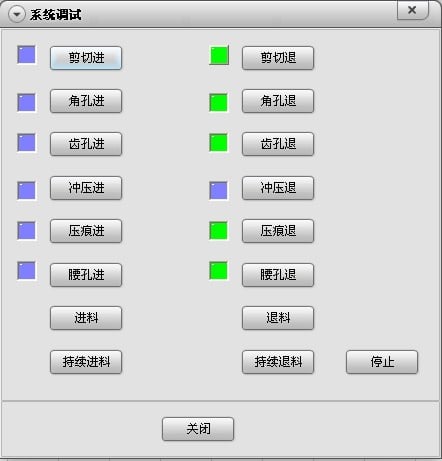
Abbildung 1.7
Diese Schnittstelle ermöglicht die manuelle Steuerung der Werkzeugbewegungen des Geräts. Unterschied zwischen Feed und Continuous Feed: Feed ist der Schleichbetrieb; das Formrad stoppt die Drehung, sobald die Maustaste losgelassen wird. Continuous Feed ist der Dauerbetrieb; zum Stoppen der Drehung müssen Sie auf Stop Forming Wheel klicken.
1.2.4 System beenden
Folgendermaßen:
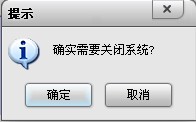
Abbildung 1.8
Klicken Sie auf OK, um das System zu verlassen.
1.2.5 Hinweisleiste für Geräteinformationen
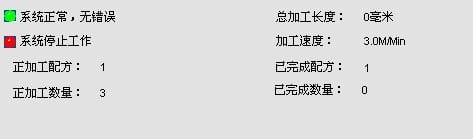
Abbildung 1.9
Dient zur Anzeige von Verarbeitungsinformationen.
1.2.6 Rezeptgruppenverwaltung
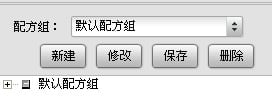
Abbildung 1.10
Neu erstellt eine neue Gruppe, die zur Kategorisierung von Rezepten verwendet werden kann. Klicken Sie wie folgt auf Neu:
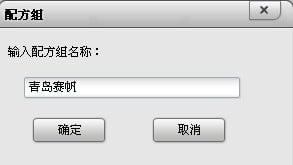
Abbildung 1.11
Geben Sie den Namen der Rezeptgruppe „Qingdao Saifan“ ein und klicken Sie dann wie folgt auf OK:
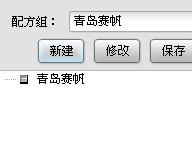
Abbildung 1.12
Sie können den Namen der Rezeptgruppe ändern. Klicken Sie auf den Namen der Rezeptgruppe „Qingdao Saifan“ und anschließend auf Ändern:
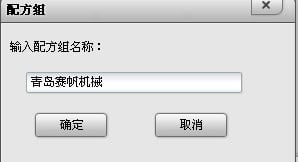
Abbildung 1.13
Geben Sie den geänderten Namen „Qingdao Saifan Machinery“ ein und bestätigen Sie die Eingabe:
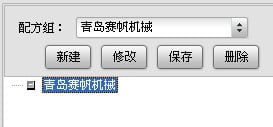
Abbildung 1.14
Um eine Gruppe zu löschen, können Sie sie über den Dropdown-Pfeil auswählen:
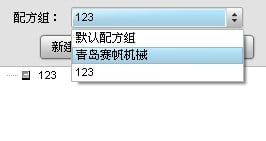
Abbildung 1.15
Wählen Sie 123 aus und klicken Sie dann auf Löschen, um Gruppe 123 und alle darin enthaltenen Rezepte zu löschen.
Die Schaltfläche Speichern ist nicht erforderlich.
1.2.7 Rezept-Operation
• Assistent
Dies ist ein Werkzeug zum Bearbeiten von Rezepten, mit dem Sie die Abmessungen jeder Box eingeben können. Bevor Sie dieses Werkzeug verwenden, sollten Sie zunächst eine Rezeptgruppe aufrufen, um die Rezepte zu kategorisieren. Rufen Sie zunächst „Qingdao Saifan Machinery“ auf und klicken Sie dann auf Assistent:
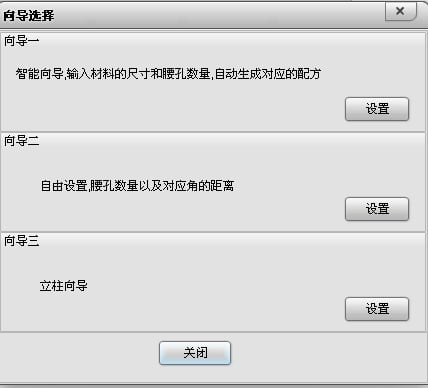
Abbildung 1.16
Wählen Sie den ersten Assistenten aus:
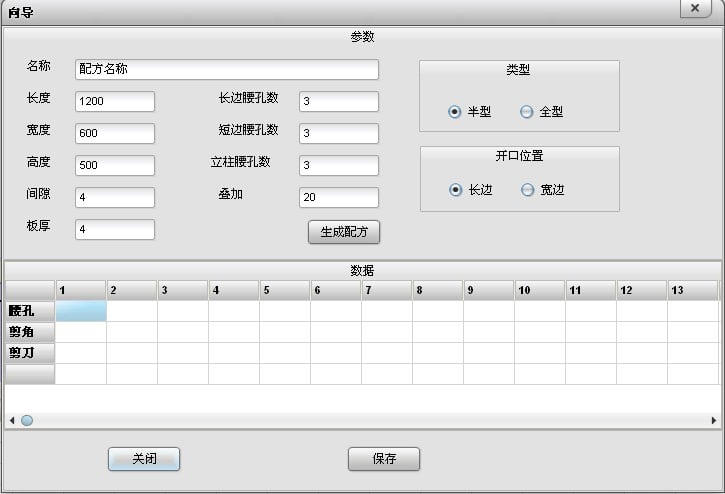
Abbildung 1.17
Name: der Name der Box.
Länge: Die Länge der Kiste.
Breite: Die Breite der Kiste.
Höhe: Die Höhe der Kiste.
Spiel: Die Größe, um die das Stahlband größer ist als die Holzplatte.
Plattendicke: Die Dicke der Holzplatte.
Anzahl der Taillenlöcher an der langen Seite: Die Anzahl der Befestigungselemente an der langen Seite der Kiste.
Anzahl der Taillenlöcher an der kurzen Seite: Die Anzahl der Taillenlöcher an der kurzen Seite der Kiste.
Anzahl der Taillenlöcher in Spaltenrichtung: Die Anzahl der Taillenlöcher entlang der Höhe der Kiste.
Überlappung: Die Länge der endgültigen Verbindung des Stahlbands.
Halbtyp: Das Stahlband umschließt die Hälfte der Bodenabdeckung; zwei Bänder sind erforderlich, um die Holzplatte vollständig zu umwickeln.
Volltyp: Das Stahlband umschließt den gesamten Umfang der Unterseite.
Öffnungsposition lange Seite: Nach dem Umwickeln mit dem Stahlband befindet sich die Verbindung an der langen Seite.
Öffnungsposition kurze Seite: Nach dem Umwickeln mit dem Stahlband befindet sich die Verbindung an der kurzen Seite.
Nach Eingabe der entsprechenden Daten klicken Sie auf „Rezept generieren“:
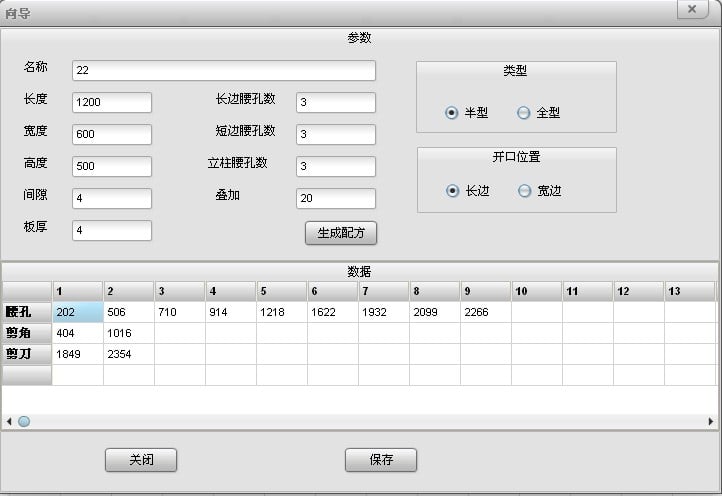
Abbildung 1.18
Klicken Sie auf „Speichern“, und ein Rezept 22 wird unter Saifan Machinery hinzugefügt. Von nun an können alle Rezepte direkt hier durchsucht und verarbeitet werden:
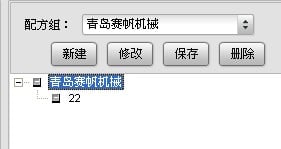
Abbildung 1.19
Doppelklicken Sie auf 22:
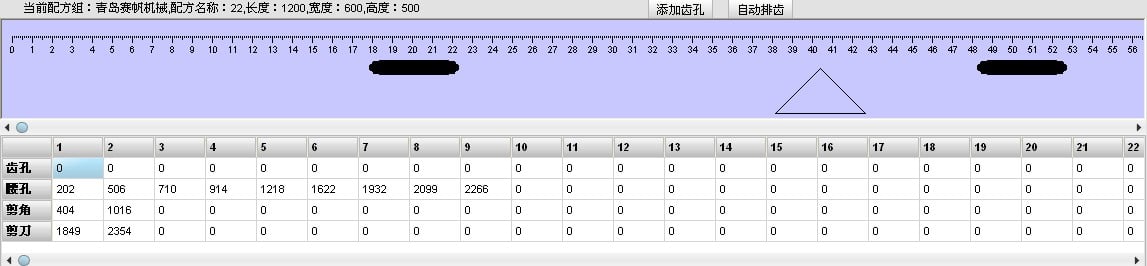
Abbildung 1.20
Sie können die detaillierten Informationen zu diesem Rezept einsehen, z. B. Grafiken und Daten. Klicken Sie auf „Zähne automatisch anordnen“. Sobald die Zahnbohrungen an die gewünschte Position verschoben wurden, kann dieses Rezept verarbeitet werden:
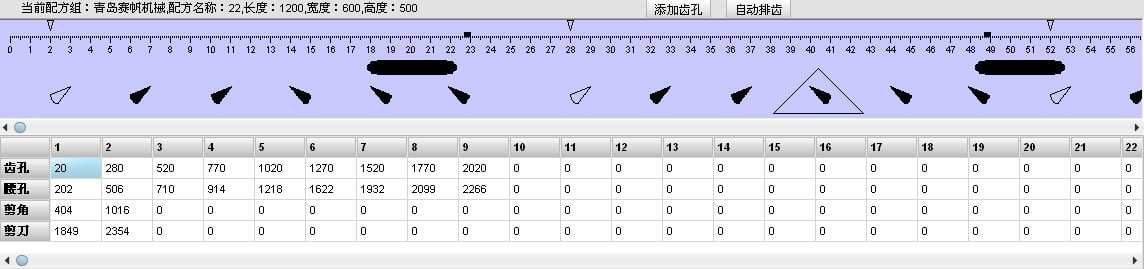
Abbildung 1.21
Wählen Sie den zweiten Assistenten:
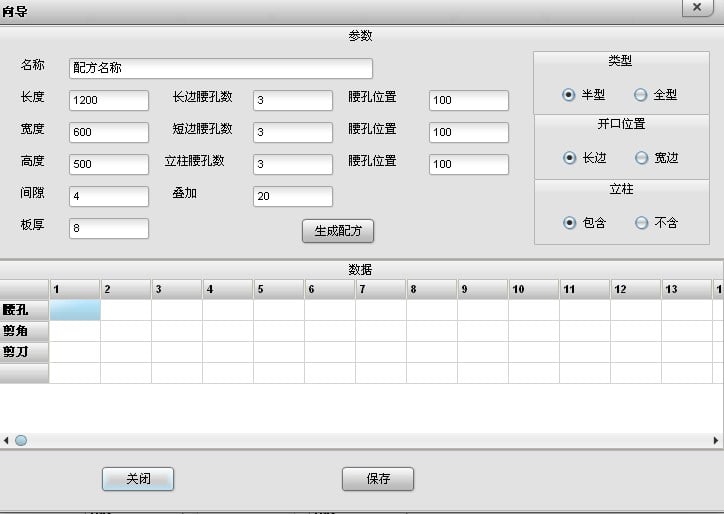
Abbildung 1.22
Mit Ausnahme der Position des Taillenlochs ist alles andere identisch mit Assistent 1.
Position des Taillenlochs: Der Abstand vom Mittelpunkt des ersten Taillenlochs an der langen Seite zum nächstgelegenen Eckloch entspricht der Position des Taillenlochs an der langen Seite; der Abstand vom Mittelpunkt des ersten Taillenlochs an der breiten Seite zum nächstgelegenen Eckloch entspricht der Position des Taillenlochs an der breiten Seite; der Abstand vom Mittelpunkt des ersten Taillenlochs in Richtung Höhe zur Schnittkante der Höhe entspricht der Position des Taillenlochs in Richtung Höhe.
Spalte enthalten und nicht enthalten: wird verwendet, um die Bodenabdeckung separat herzustellen.
Wählen Sie den dritten Assistenten:
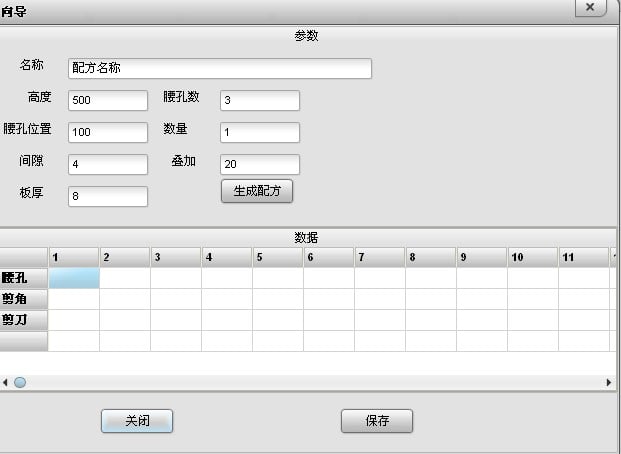
Abbildung 1.23
Spielraum, Plattendicke und Überlappung werden ignoriert. Hier bezieht sich „Anzahl“ auf die Anzahl der Spalten, die gemeinsam für die Zahnanordnung angeordnet werden, nicht auf die Anzahl der Spalten, die verarbeitet werden müssen.
• Neu
Erstellen Sie ein leeres Rezept, das für Nicht-Standard-Größen gilt:
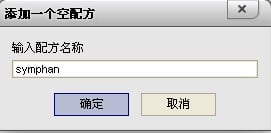
Abbildung 1.24
Klicken Sie auf „Neu“, geben Sie „symphan“ ein und bestätigen Sie:
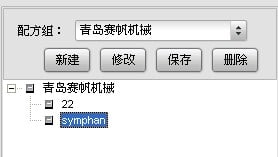
Abbildung 1.25
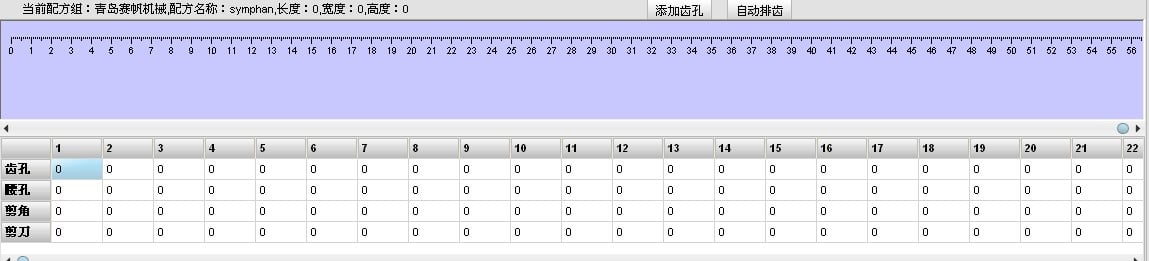
Abbildung 1.26
Die Daten müssen manuell in die Tabelle eingegeben werden, um Nicht-Standard-Boxen zu erstellen.
• Löschen
Wählen Sie zunächst das ungenutzte Rezept aus und klicken Sie dann auf „Löschen“, um es zu entfernen.
• Bearbeiten
Wählen Sie das Rezept mit dem Namen aus, der geändert werden soll, und können dann den Rezeptnamen bearbeiten:
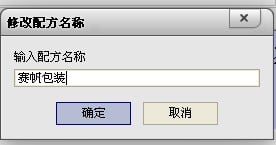
Abbildung 1.27
Nach der Bestätigung wird „22“ zu „Saifan Packaging“:
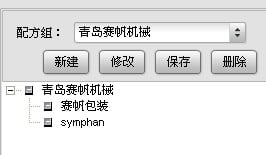
Abbildung 1.28
• Hinzufügen
Dient zum Hinzufügen von Rezepten aus der Datenbank zum Produktionsplan. Wählen Sie zunächst das hinzuzufügende Rezept aus und klicken Sie dann auf „Hinzufügen“:
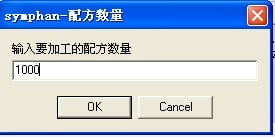
Abbildung 1.29
Nach Eingabe der Menge klicken Sie auf „OK“:
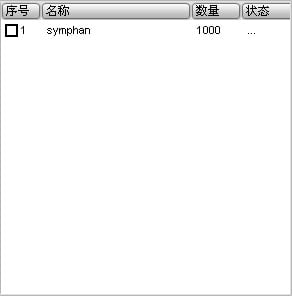
• Einfügen
Dient zum Einfügen eines dringenden Rezepts: Wählen Sie zunächst die Einfügeposition aus, dann das einzufügende Rezept und geben Sie die Menge ein.
1.2.8 Steuerbereich

Abbildung 1.31
Taillöcher-Ausfräsung: zum Ausfräsen des Taillöchs.
Ecklöcher-Ausfräsung: zum Ausfräsen des Ecklochs.
Fehler-Reset: zum automatischen Wiederherstellen des Gerätestatus.
Protokoll: Systemfehlermeldungen.
Start, Stopp, Pause: zum Betreiben und Anhalten des Geräts.

 Aktuelle Nachrichten