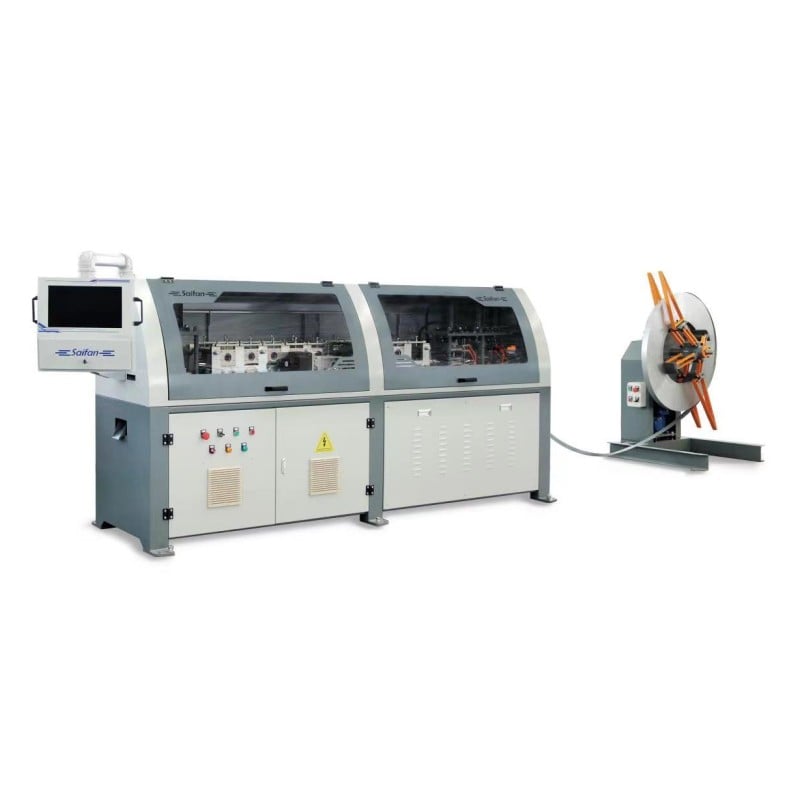
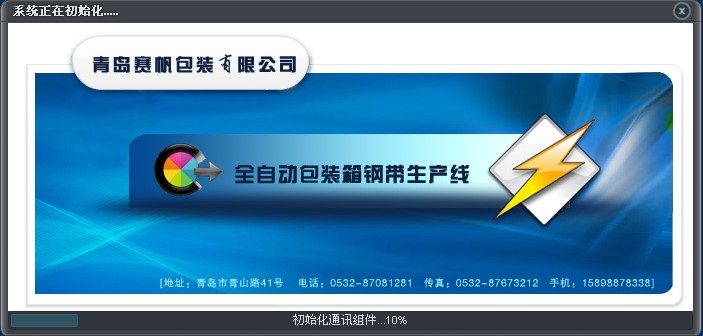
1.1 Interface de Inicialização
 |
 |
| Figura 1.1 |
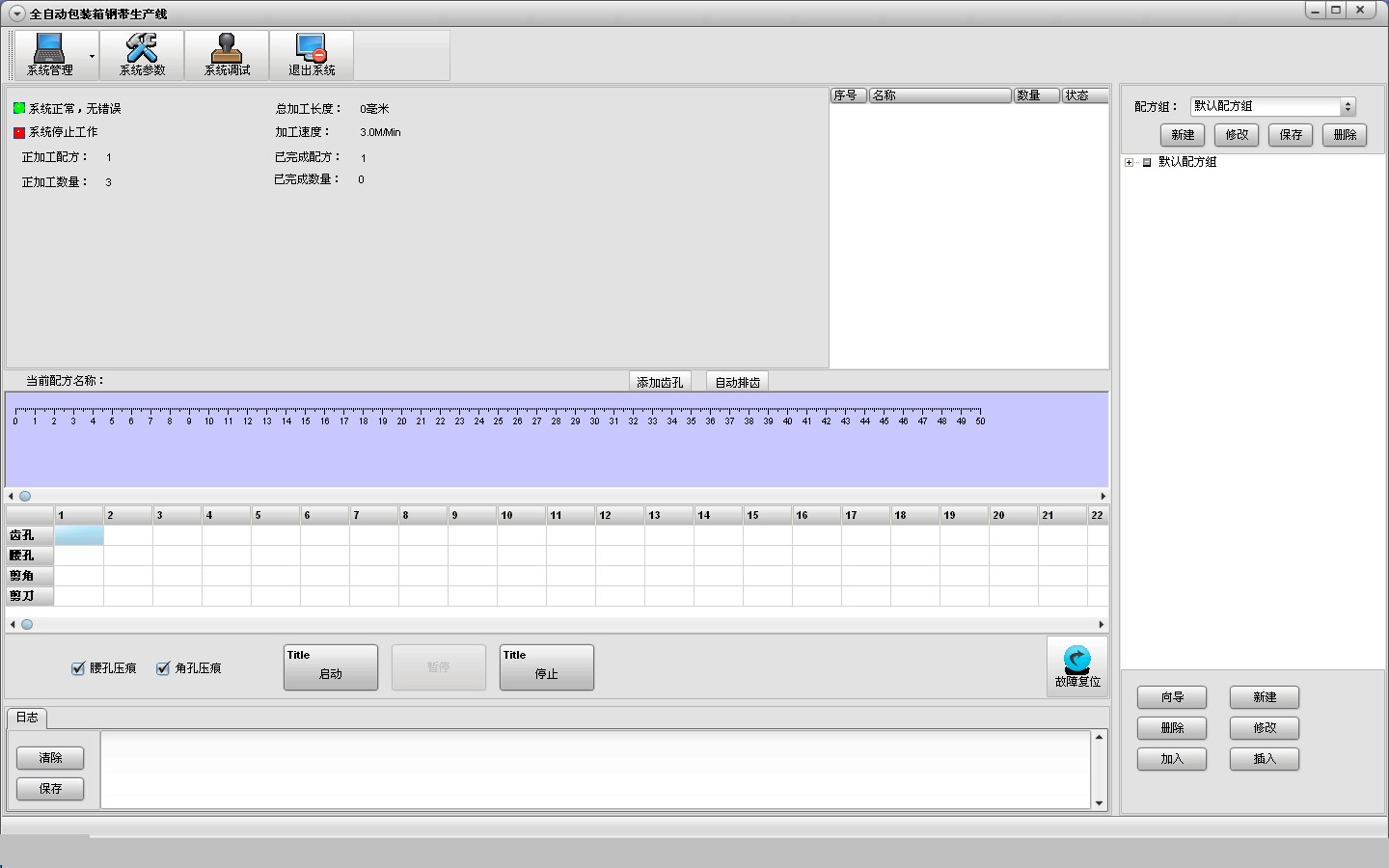
Figura 1.2 |
1.2.1 Gestão do Sistema
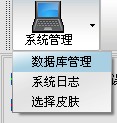
A Figura 1.3 aparece.
 |
 |
| Figura 1.3 |
Figura 1.4 |
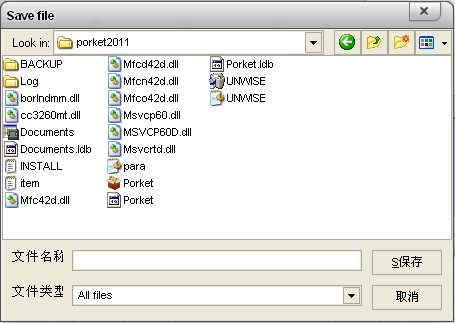
Clique em Gerenciamento de Banco de Dados, conforme mostrado na Figura 1.4. No campo Nome do Arquivo, insira o formato: [nome do banco de dados a ser copiado].mdb; em Procurar em, selecione o diretório onde deseja salvar, e o arquivo do banco de dados será salvo.
Clique em Registro do Sistema para acessar o log de trabalho.
Clique em Selecionar Tema para alterar a aparência da interface.
1.2.2 Parâmetros do Sistema
Clique em Parâmetros do Sistema e insira a senha 6666, conforme mostrado abaixo:
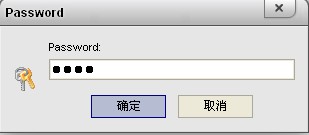
Figura 1.5
Clique em OK, conforme mostrado abaixo:
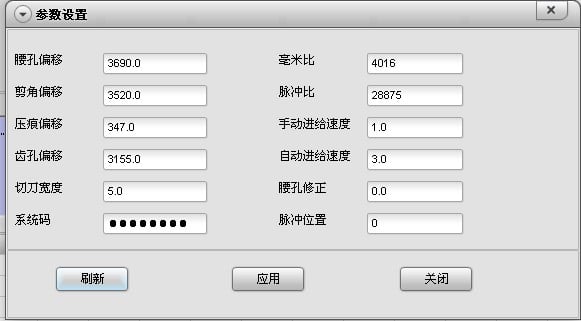
Figura 1.6
Aqui você pode modificar os parâmetros do sistema e a velocidade do dispositivo. Consulte a seção 1.5.3 para o método específico de modificação.
1.2.3 Depuração do Sistema
Clique em Depuração do Sistema. Em condições normais, a coluna esquerda de luzes é azul e a coluna direita é verde, conforme segue:
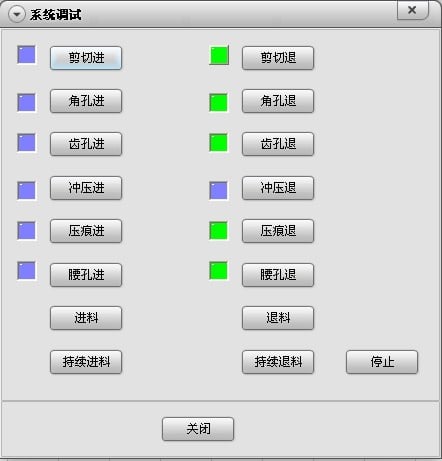
Figura 1.7
Esta interface permite a operação manual das ações do molde do dispositivo. Diferença entre Alimentação e Alimentação Contínua: Alimentação é o modo de passo a passo; a roda formadora para de girar ao soltar o botão do mouse. Alimentação Contínua é a operação contínua; você precisa clicar em Parar Roda Formadora para interromper a rotação.
1.2.4 Sair do Sistema
A seguir:
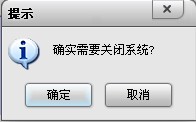
Figura 1.8
Clique em OK para sair do sistema.
1.2.5 Barra de Informações do Dispositivo
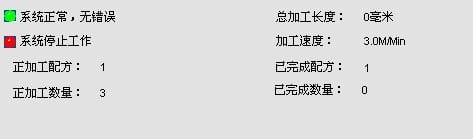
Figura 1.9
Utilizada para exibir informações de processamento.
1.2.6 Gerenciamento de Grupos de Receitas
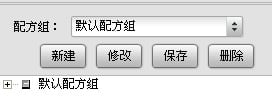
Figura 1.10
Novo cria um novo grupo, que pode ser usado para categorizar receitas. Clique em Novo, conforme a seguir:
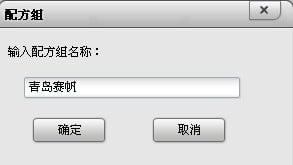
Figura 1.11
Insira o nome do grupo de receitas “Qingdao Saifan” e clique em OK, conforme a seguir:
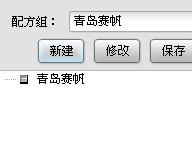
Figura 1.12
Você pode modificar o nome do grupo de receitas. Clique no nome do grupo de receitas “Qingdao Saifan” e, em seguida, clique em Modificar:
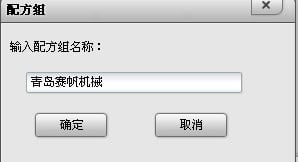
Figura 1.13
Insira o nome modificado “Qingdao Saifan Machinery” e confirme:
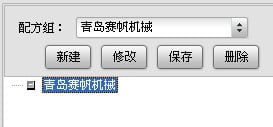
Figura 1.14
Para excluir um grupo, você pode selecioná-lo na seta suspensa:
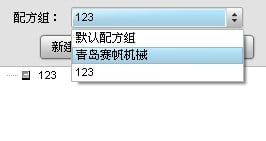
Figura 1.15
Selecione 123 e, em seguida, clique em Excluir para remover o grupo 123 e todas as receitas nele contidas.
O botão Salvar não é necessário.
1.2.7 Operação de Receita
• Assistente
Esta é uma ferramenta usada para editar receitas, na qual você pode inserir as dimensões de cada caixa. Antes de usar esta ferramenta, você deve primeiro chamar um grupo de receitas para categorizá-las. Primeiro, chame “Qingdao Saifan Machinery” e, em seguida, clique em Assistente:
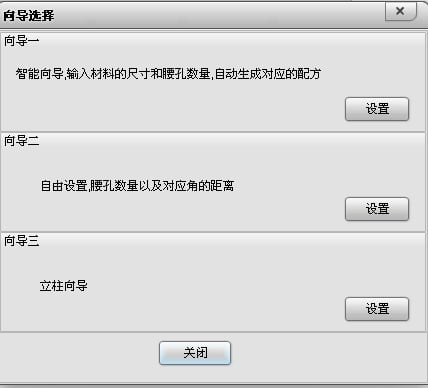
Figura 1.16
Selecione o primeiro assistente:
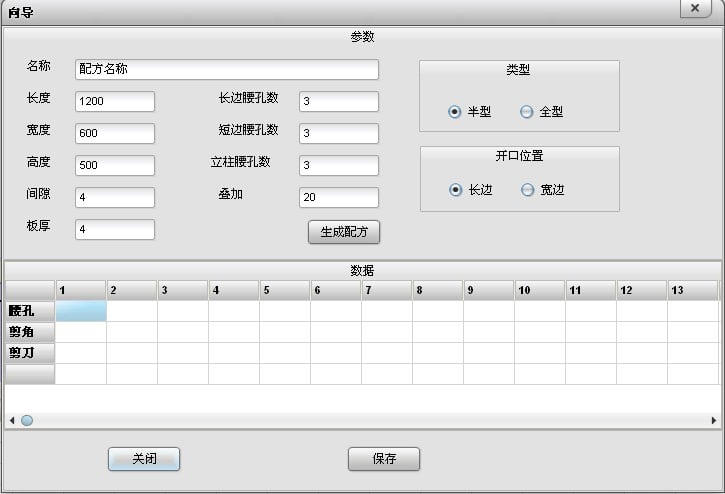
Figura 1.17
Nome: o nome da caixa.
Comprimento: o comprimento da caixa.
Largura: a largura da caixa.
Altura: a altura da caixa.
Folga: o tamanho pelo qual a correia de aço é maior do que a tábua de madeira.
Espessura da Tábua: a espessura da tábua de madeira.
Contagem de Furos na Cintura do Lado Longo: o número de fixadores no lado longo da caixa.
Contagem de Furos na Cintura do Lado Curto: o número de furos na cintura no lado curto da caixa.
Contagem de Furos na Cintura das Colunas: o número de furos na cintura ao longo da altura da caixa.
Sobreposição: o comprimento da junção final da correia de aço.
Tipo Meio: a correia de aço envolve metade da tampa inferior; são necessárias duas correias para envolver completamente a tábua de madeira.
Tipo Completo: a correia de aço envolve todo o perímetro da tampa inferior.
Posição de Abertura – Lado Longo: após a correia de aço ser envolvida, a junta fica no lado longo.
Posição de Abertura – Lado Curto: após a correia de aço ser envolvida, a junta fica no lado curto.
Após inserir os dados correspondentes, clique em Gerar Receita:
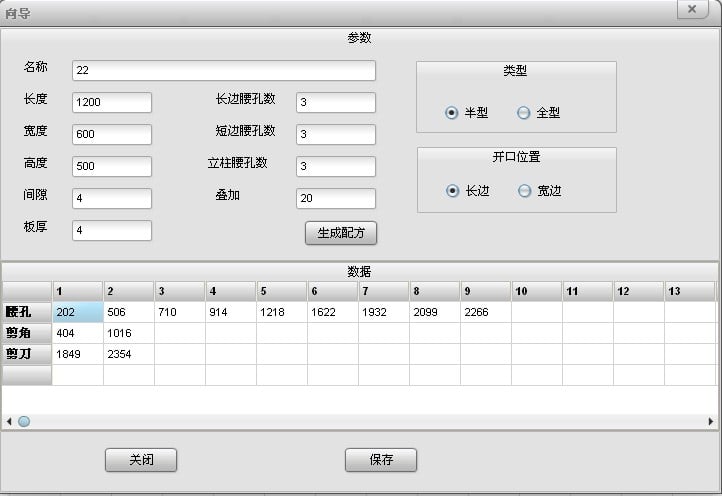
Figura 1.18
Clique em Salvar, e a receita 22 é adicionada sob Saifan Machinery. A partir de agora, todas as receitas podem ser diretamente pesquisadas e processadas aqui:
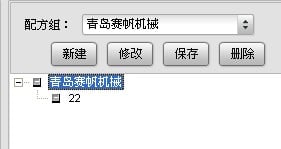
Figura 1.19
Clique duas vezes em 22:
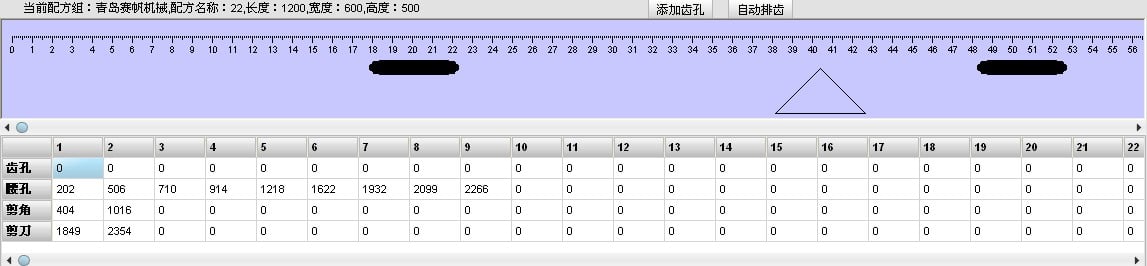
Figura 1.20
Você pode visualizar as informações detalhadas desta receita, como gráficos e dados. Clique em Organizar Dentes Automaticamente, e, após posicionar os furos dos dentes, esta receita pode ser processada:
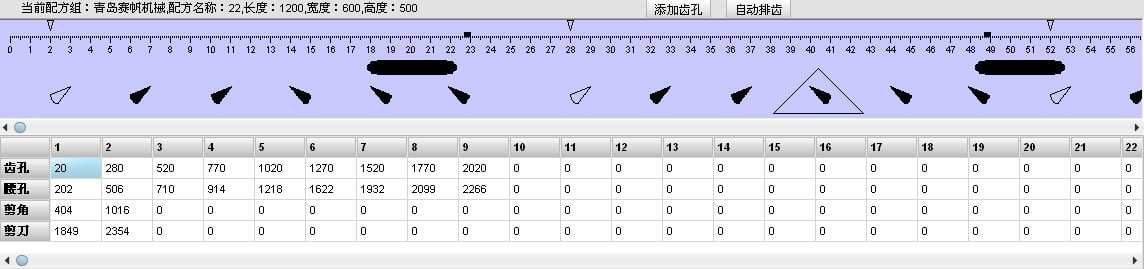
Figura 1.21
Selecione o segundo assistente:
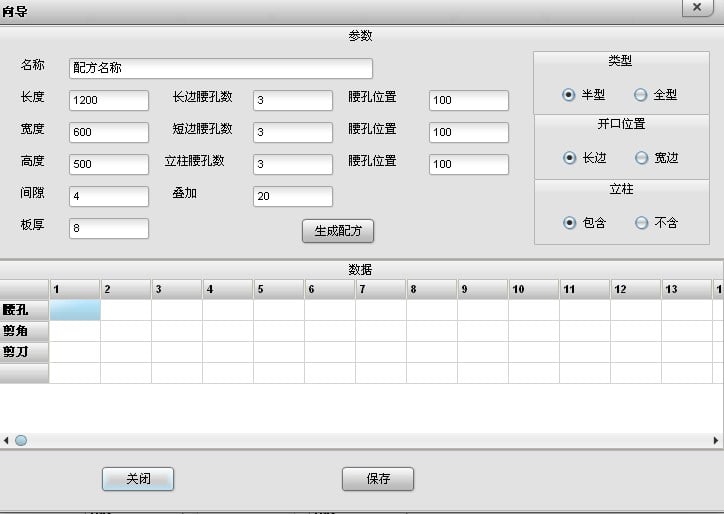
Figura 1.22
Exceto a posição do furo na cintura, tudo o mais é igual ao Assistente 1.
Posição do Furo na Cintura: a distância entre o centro do primeiro furo na cintura no lado longo e o furo de canto mais próximo corresponde à posição do furo na cintura do lado longo; a distância entre o centro do primeiro furo na cintura no lado largo e o furo de canto mais próximo corresponde à posição do furo na cintura do lado largo; a distância entre o centro do primeiro furo na cintura na altura e a borda de corte da altura corresponde à posição do furo na cintura da altura.
Coluna Incluída e Não Incluída: utilizada para fabricar a tampa inferior separadamente.
Selecione o terceiro assistente:
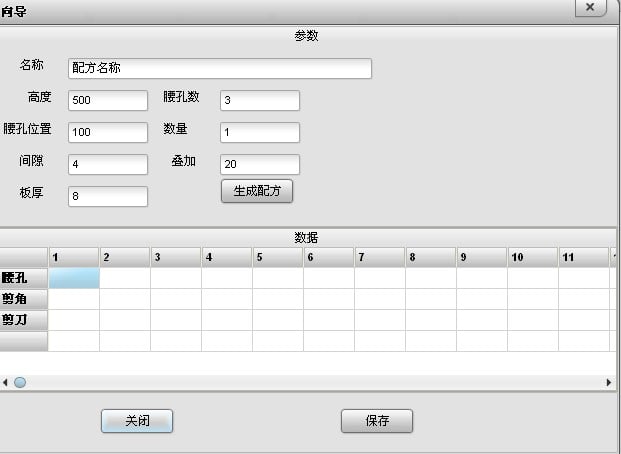
Figura 1.23
Ignorar Folga, Espessura da Placa e Sobreposição. Aqui, Quantidade refere-se ao número de colunas dispostas em conjunto para o posicionamento dos dentes, não ao número de colunas que precisamos processar.
• Novo
Criar uma receita vazia, aplicável a tamanhos não padrão:
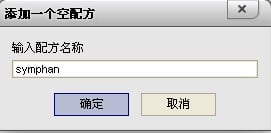
Figura 1.24
Clique em Novo, insira "symphan" e confirme:
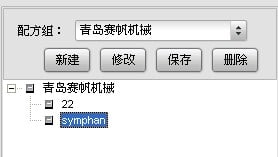
Figura 1.25
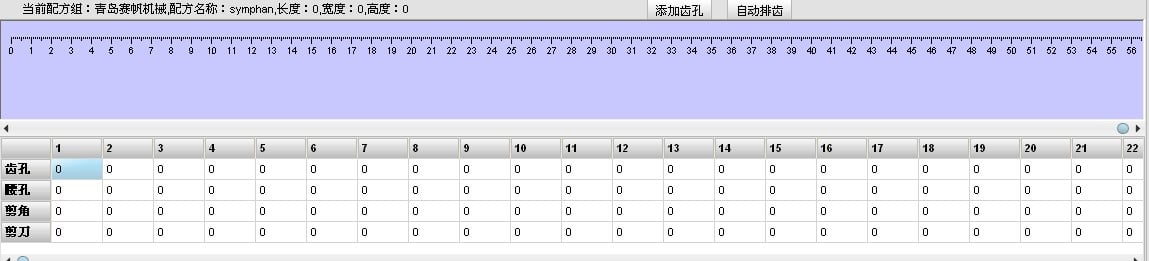
Figura 1.26
Os dados precisam ser inseridos manualmente na tabela para criar caixas não padrão.
• Excluir
Primeiro selecione a receita não utilizada e, em seguida, clique em Excluir para removê-la.
• Modificar
Selecione a receita cujo nome será modificado; então você poderá modificar o nome da receita:
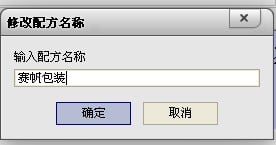
Figura 1.27
Após confirmar, “22” torna-se “Saifan Packaging”:
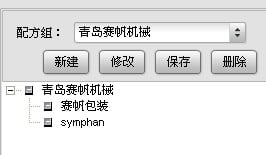
Figura 1.28
• Adicionar
Utilizado para adicionar receitas do banco de dados ao plano de produção. Primeiro selecione a receita a ser adicionada e, em seguida, clique em Adicionar:
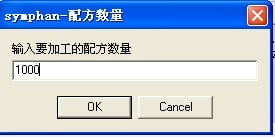
Figura 1.29
Após inserir a quantidade, clique em OK:
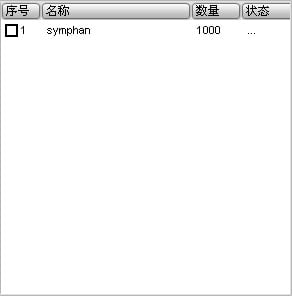
• Inserir
Utilizado para inserir uma receita urgente: primeiro selecione a posição de inserção, depois selecione a receita a ser inserida e insira a quantidade.
1.2.8 Área de Controle

Figura 1.31
Rebaixamento do Furo na Cintura: usado para alargar o furo na cintura.
Rebaixamento do Furo de Canto: usado para alargar o furo de canto.
Redefinição de Falha: usada para restaurar automaticamente o estado do dispositivo.
Registro: mensagens de erro do sistema.
Iniciar, Parar, Pausar: usados para executar e interromper o dispositivo.

 Notícias Quentes