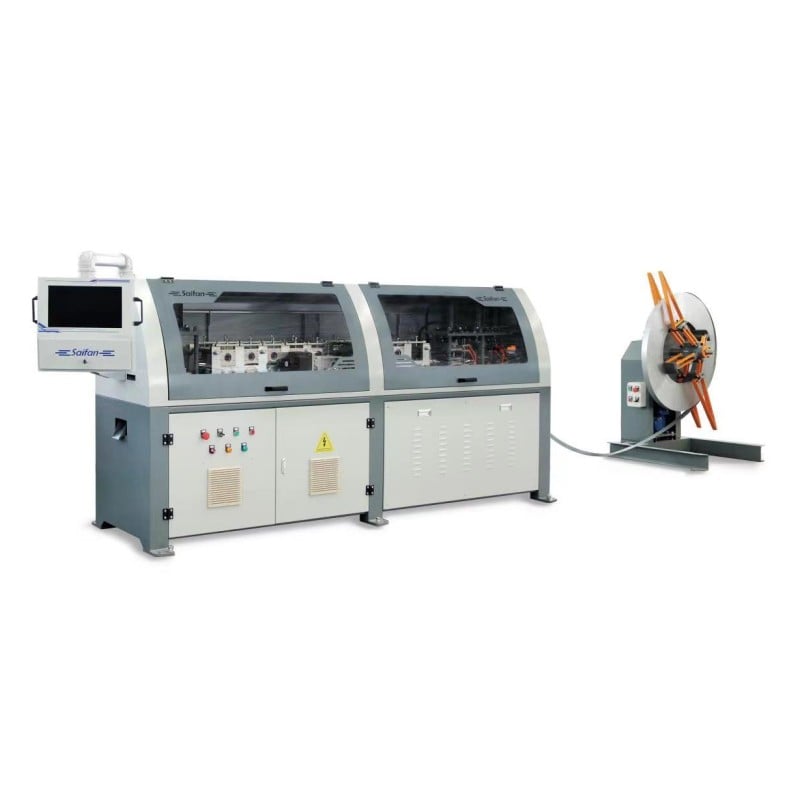
1.1 시작 인터페이스
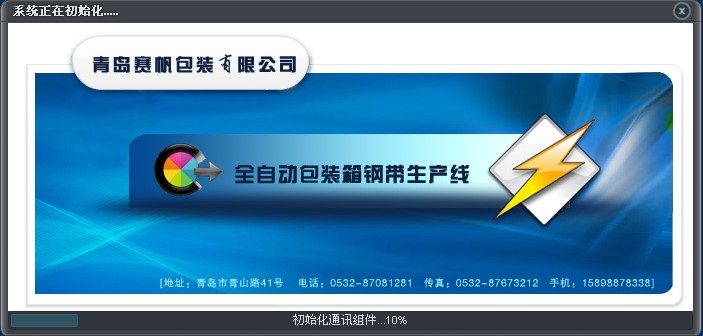 |
 |
| 그림 1.1 |
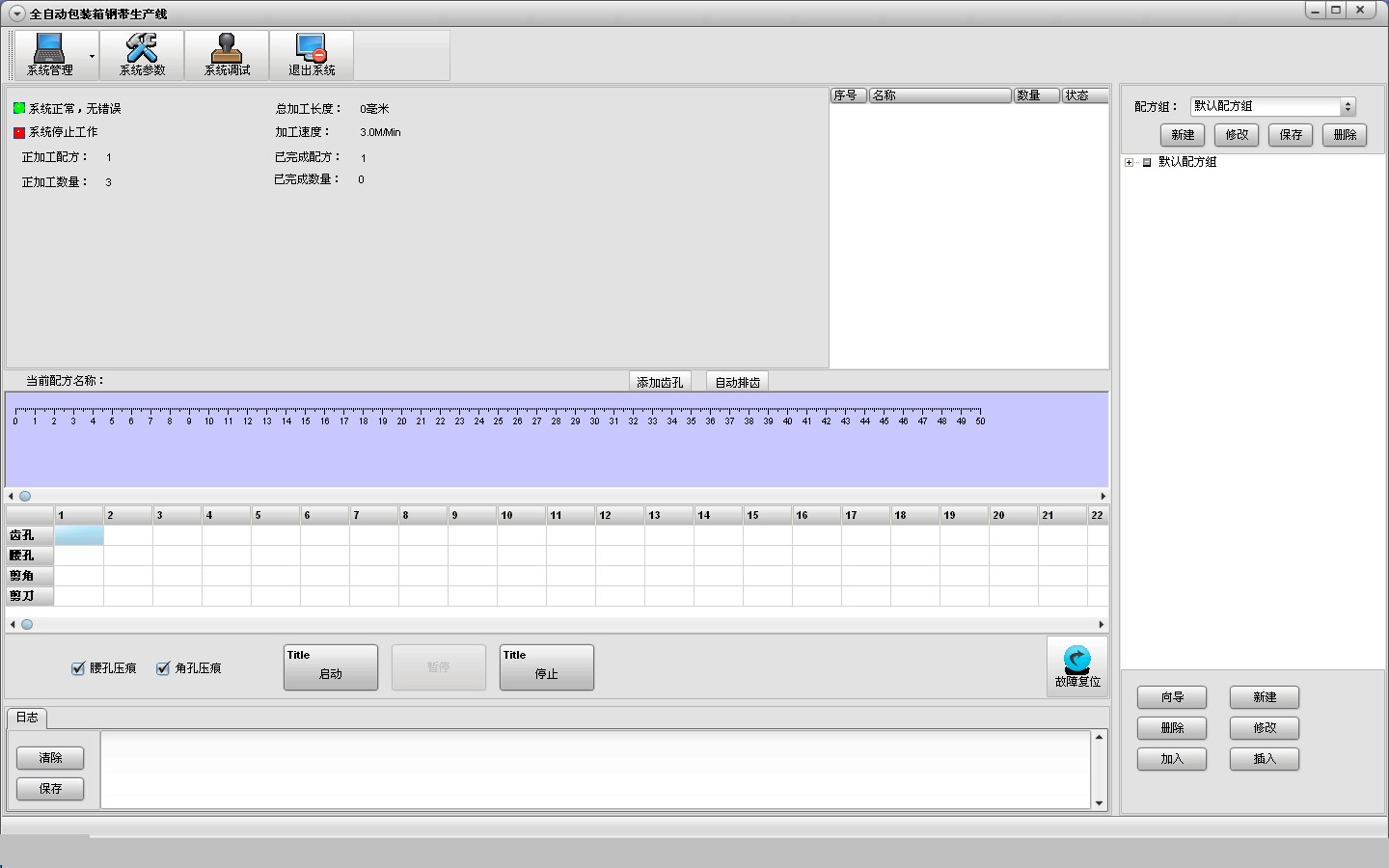
그림 1.2 |
1.2.1 시스템 관리
그림 1.3이 나타납니다.
 |
 |
| 그림 1.3 |
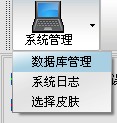
그림 1.4 |
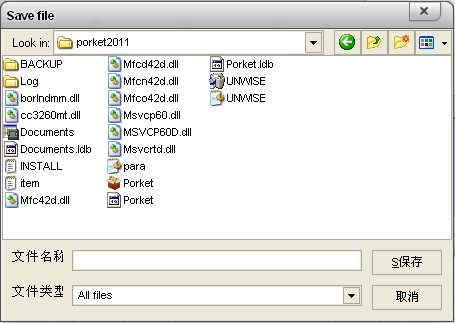
그림 1.4에 표시된 대로 데이터베이스 관리 를 클릭합니다. 파일 이름 필드에 [백업할 데이터베이스 이름].mdb 형식으로 입력하고, 찾아보기에서 저장할 디렉터리를 선택하면 데이터베이스 파일이 저장됩니다.
시스템 로그 를 클릭하여 작업 로그에 액세스합니다.
외형 선택 을 클릭하여 인터페이스 외형을 변경합니다.
1.2.2 시스템 매개변수
시스템 매개변수 를 클릭하고 아래와 같이 비밀번호 6666을 입력합니다.
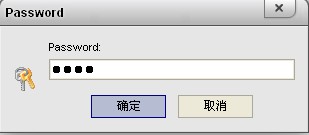
그림 1.5
아래와 같이 확인 을 클릭합니다.
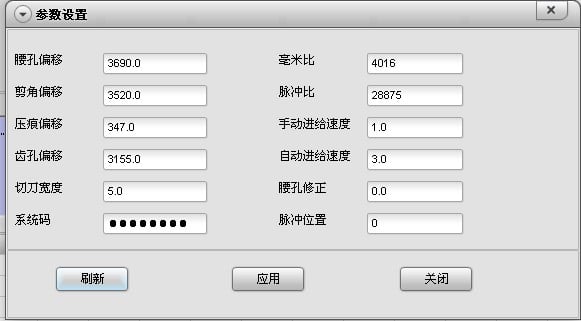
그림 1.6
여기서 시스템 매개변수 및 장치 속도를 수정할 수 있습니다. 구체적인 수정 방법은 1.5.3절을 참조하세요.
1.2.3 시스템 디버깅
시스템 디버깅을 클릭합니다. 정상 조건에서는 왼쪽 열의 불빛이 파란색이고 오른쪽 열의 불빛이 녹색입니다.
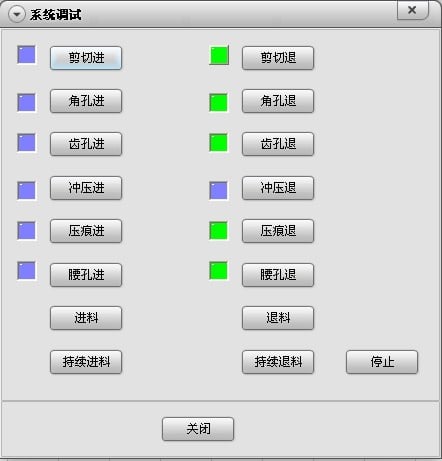
그림 1.7
이 인터페이스는 장치 몰드 동작을 수동으로 제어할 수 있도록 합니다. '피드(Feed)'와 '연속 피드(Continuous Feed)'의 차이점은 다음과 같습니다. '피드'는 조그(jog) 모드이며, 마우스 버튼을 놓으면 성형 휠의 회전이 멈춥니다. '연속 피드'는 지속적인 작동 모드이며, 성형 휠의 회전을 중지하려면 '성형 휠 중지'를 클릭해야 합니다.
1.2.4 시스템 종료
다음 각 호의 바와 같이
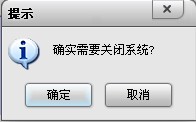
그림 1.8
시스템을 종료하려면 '확인'을 클릭합니다.
1.2.5 장치 정보 알림 표시줄
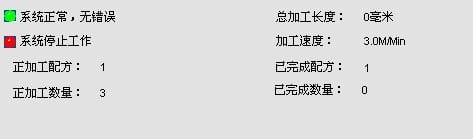
그림 1.9
처리 관련 정보를 안내하는 용도로 사용됩니다.
1.2.6 레시피 그룹 관리
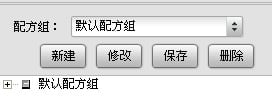
그림 1.10
새 그룹은 새로운 그룹을 생성합니다. 레시피를 분류하는 데 사용할 수 있습니다. 다음으로 새를 클릭합니다.
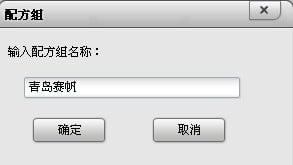
그림 1.11
레시피 그룹 이름을 입력합니다. 칭다오 사이판, 다음으로 OK를 클릭합니다.
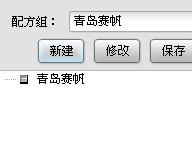
그림 1.12
레시피 그룹 이름을 수정할 수 있습니다. 레시피 그룹 이름 칭다오 사이판을 클릭하고 수정:
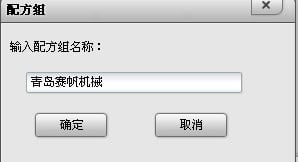
그림 1.13
변경된 이름을 입력합니다. 칭다오 사이판 기계
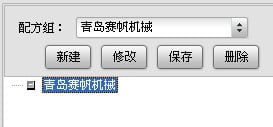
그림 1.14
그룹을 삭제하려면 드롭다운 화살표에서 선택할 수 있습니다.
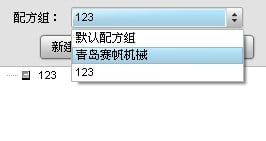
그림 1.15
123을 선택한 후 삭제를 클릭하여 그룹 123과 그 안에 포함된 모든 레시피를 삭제합니다.
저장 버튼은 필요하지 않습니다.
1.2.7 레시피 조작
• 마법사
이 도구는 레시피를 편집하는 데 사용되며, 각 박스의 치수를 입력할 수 있습니다. 이 도구를 사용하기 전에 먼저 레시피를 분류하기 위해 레시피 그룹을 불러와야 합니다. 먼저 ‘Qingdao Saifan Machinery’를 불러온 후 마법사 버튼을 클릭합니다.
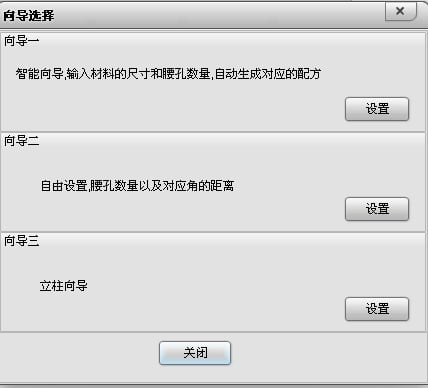
그림 1.16
첫 번째 마법사를 선택합니다.
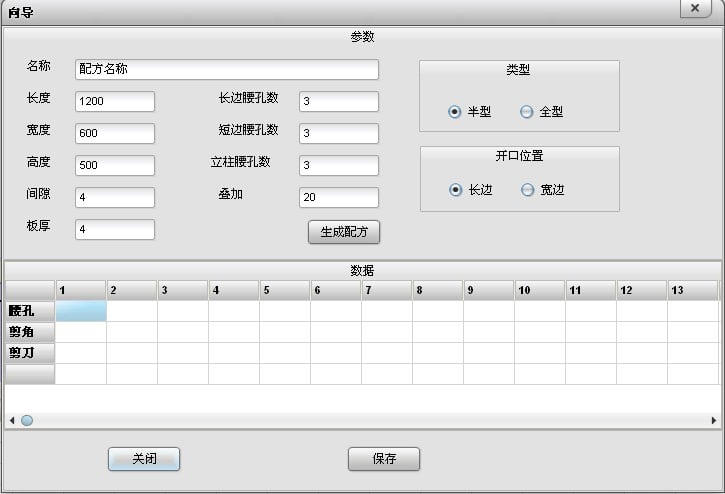
그림 1.17
이름: 박스의 이름입니다.
길이: 상자의 길이.
너비: 상자의 너비.
높이: 상자의 높이.
간격: 철제 스트랩이 목재 보드보다 큰 크기.
보드 두께: 목재 보드의 두께.
장측 허리 구멍 수: 상자 장측에 있는 고정 부품의 개수.
단측 허리 구멍 수: 상자 단측에 있는 허리 구멍의 개수.
기둥 허리 구멍 수: 상자 높이 방향으로 배치된 허리 구멍의 개수.
중복 길이: 철제 스트랩 최종 접합부의 길이.
반타입: 철제 스트랩이 하부 덮개의 절반을 감싸며, 목재 보드 전체를 완전히 감싸려면 두 개의 스트랩이 필요함.
전체 유형: 강철 스트랩이 하부 커버의 전체 둘레를 감쌉니다.
개방 위치(장변): 강철 스트랩을 감싼 후, 이음새가 장변에 위치합니다.
개방 위치(단변): 강철 스트랩을 감싼 후, 이음새가 단변에 위치합니다.
해당 데이터를 입력한 후, '레시피 생성'을 클릭하세요:
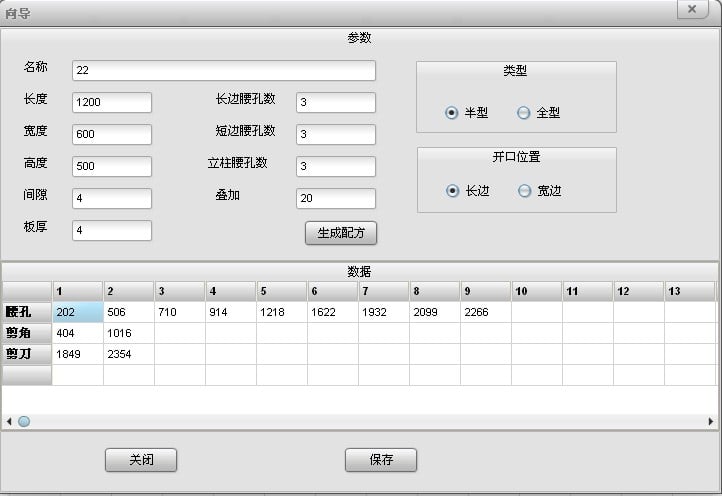
그림 1.18
'저장'을 클릭하면, 사이판 머신리에서 레시피 22가 추가됩니다. 이제부터 모든 레시피를 이곳에서 직접 검색하고 처리할 수 있습니다:
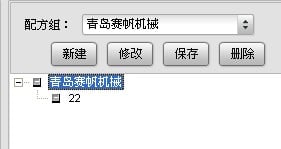
그림 1.19
22를 두 번 클릭하세요:
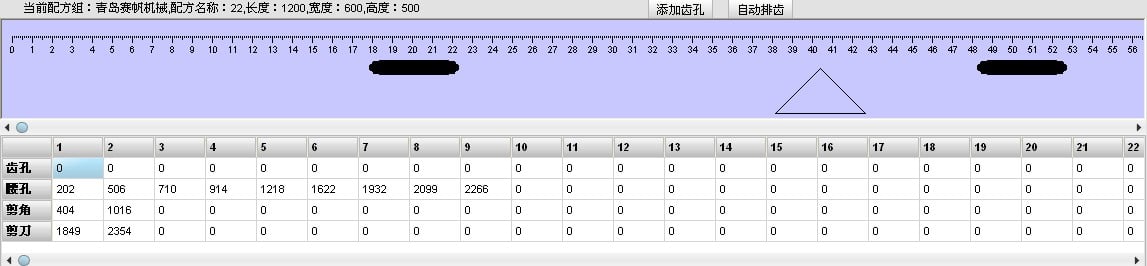
그림 1.20
이 레시피의 그래픽 및 데이터 등 상세 정보를 확인할 수 있습니다. '치아 자동 정렬'을 클릭한 후 치아 구멍을 원하는 위치로 이동하면, 이 레시피를 처리할 수 있습니다:
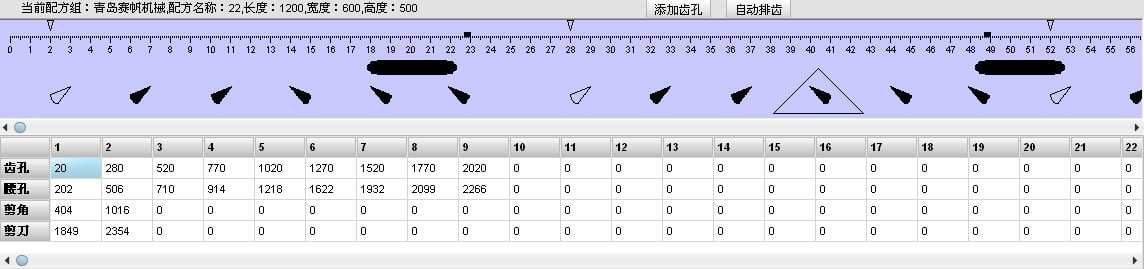
그림 1.21
두 번째 마법사를 선택하세요.
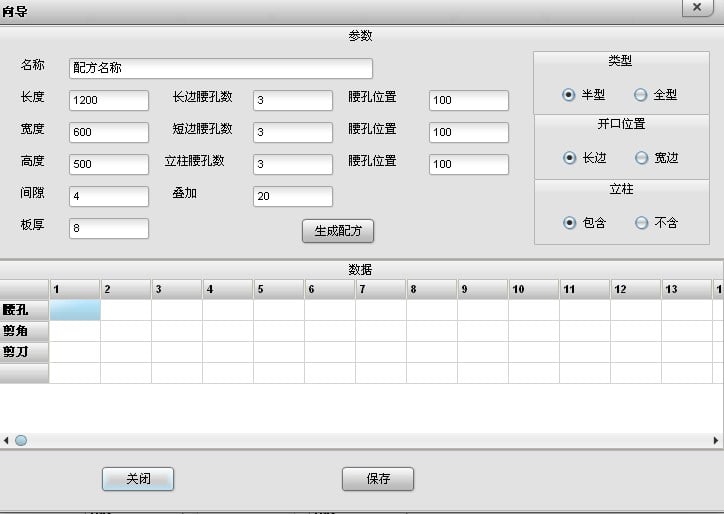
그림 1.22
허리 구멍 위치를 제외하면, 나머지 모든 사항은 마법사 1과 동일합니다.
허리 구멍 위치: 긴 쪽의 첫 번째 허리 구멍 중심에서 가장 가까운 모서리 구멍까지의 거리가 긴 쪽 허리 구멍 위치에 해당하며, 넓은 쪽의 첫 번째 허리 구멍 중심에서 가장 가까운 모서리 구멍까지의 거리가 넓은 쪽 허리 구멍 위치에 해당하며, 높이 방향의 첫 번째 허리 구멍 중심에서 높이 절단선까지의 거리가 높이 방향 허리 구멍 위치에 해당합니다.
기둥 포함/미포함: 바닥 커버를 별도로 제작할 때 사용합니다.
세 번째 마법사를 선택하세요.
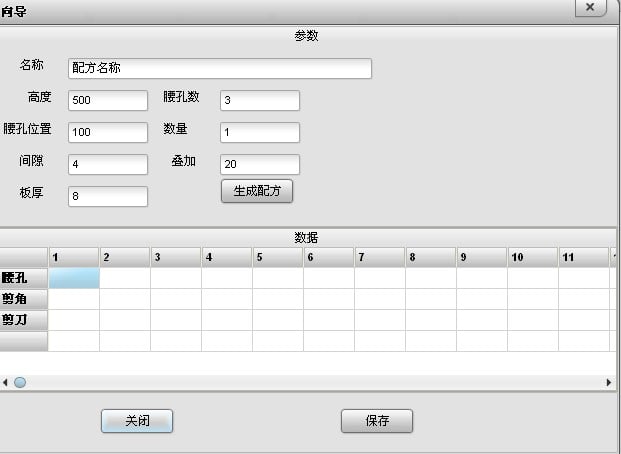
그림 1.23
간격, 보드 두께, 오버랩은 무시합니다. 여기서 수량은 치아 배열을 위해 함께 배치되는 기둥의 개수를 의미하며, 처리해야 할 기둥의 총 개수를 의미하지 않습니다.
• 새로 만들기
비표준 크기에 적용 가능한 빈 레시피를 만듭니다.
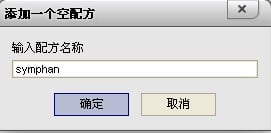
그림 1.24
새로 만들기 버튼을 클릭하고 'symphan'을 입력한 후 확인합니다.
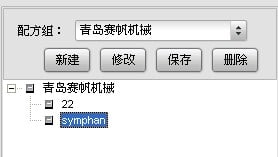
그림 1.25
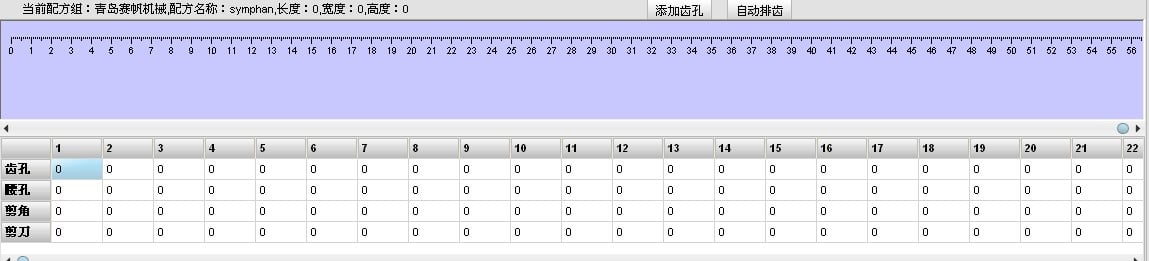
그림 1.26
비표준 박스를 만들려면 표에 데이터를 수동으로 입력해야 합니다.
• 삭제
먼저 사용하지 않는 레시피를 선택한 후 삭제를 클릭하여 제거합니다.
• 수정
이름을 변경할 레시피를 선택하면 레시피 이름을 수정할 수 있습니다.
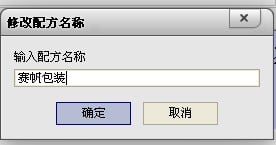
그림 1.27
확인 후, "22"가 "Saifan Packaging"으로 변경됨:
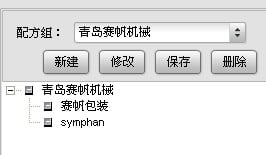
그림 1.28
• 추가
데이터베이스에 있는 레시피를 생산 계획에 추가하는 데 사용됨. 먼저 추가할 레시피를 선택한 후, 추가 버튼을 클릭함:
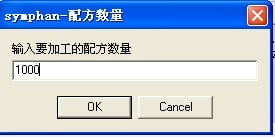
그림 1.29
수량을 입력한 후, 확인 버튼을 클릭함:
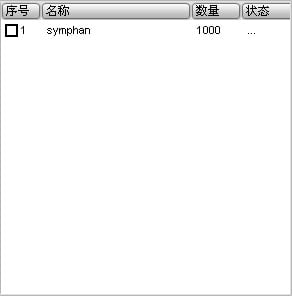
• 삽입
긴급 레시피를 삽입하는 데 사용됨: 먼저 삽입 위치를 선택한 후, 삽입할 레시피를 선택하고 수량을 입력함.
1.2.8 제어 영역

그림 1.31
허리 구멍 인덴테이션: 허리 구멍을 리aming할 때 사용합니다.
코너 구멍 인덴테이션: 코너 구멍을 리aming할 때 사용합니다.
오류 초기화: 장치 상태를 자동으로 복구할 때 사용합니다.
로그: 시스템 오류 메시지입니다.
시작, 정지, 일시 정지: 장치를 작동하고 중지할 때 사용합니다.

 최신 소식
최신 소식