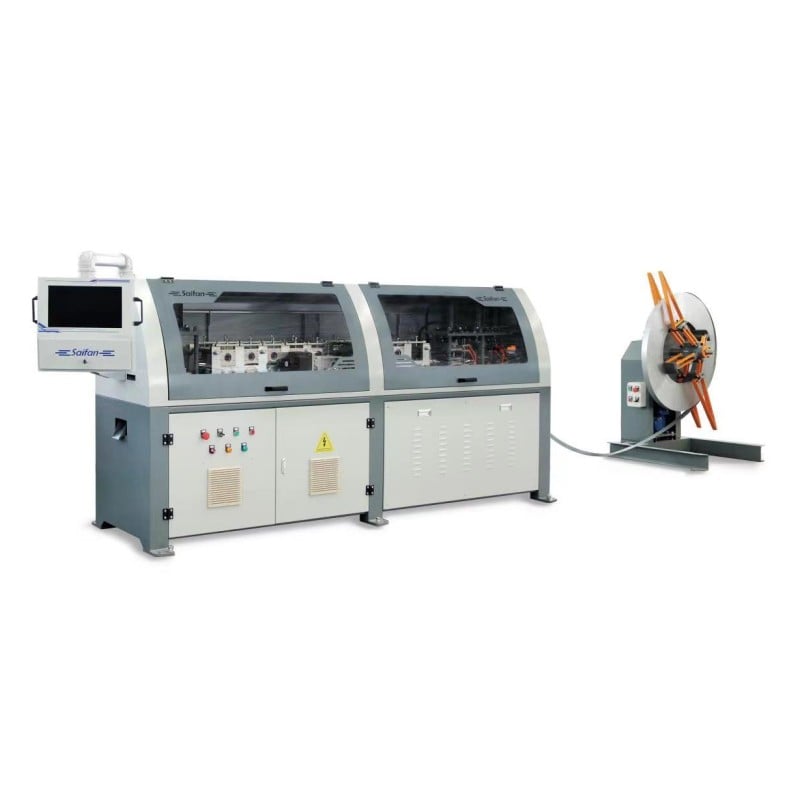
1.1 Interfaz de Arranque
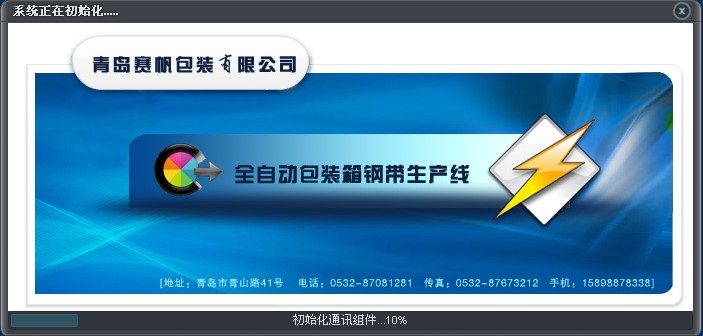 |
 |
| Figura 1.1 |
Figura 1.2 |
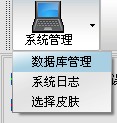
1.2.1 Gestión del Sistema
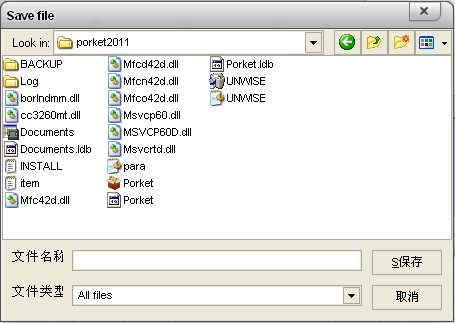
Aparece la Figura 1.3.
 |
 |
| Figura 1.3 |
Figura 1.4 |
Haga clic en Gestión de bases de datos, como se muestra en la figura 1.4. En el campo Nombre de archivo, introduzca el formato: [nombre de la base de datos que se va a respaldar].mdb; en Buscar en, seleccione el directorio donde desea guardarla y, a continuación, se guardará el archivo de la base de datos.
Haga clic en Registro del sistema para acceder al registro de trabajo.
Haga clic en Seleccionar tema para cambiar el tema de la interfaz.
1.2.2 Parámetros del sistema
Haga clic en Parámetros del sistema e introduzca la contraseña 6666, como se muestra a continuación:
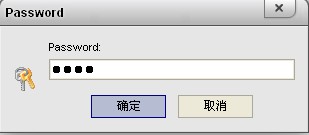
Figura 1.5
Haga clic en Aceptar, como se muestra a continuación:
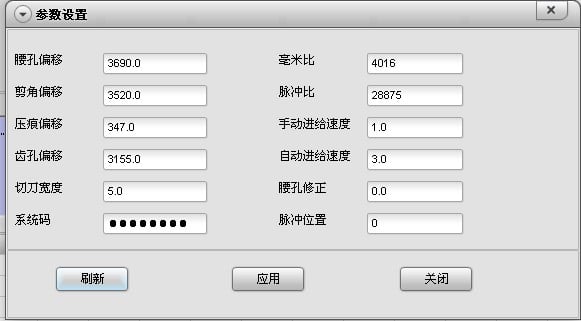
Figura 1.6
Aquí puede modificar los parámetros del sistema y la velocidad del dispositivo. Consulte la sección 1.5.3 para conocer el método específico de modificación.
1.2.3 Depuración del sistema
Haga clic en Depuración del sistema. En condiciones normales, la columna izquierda de luces es azul y la columna derecha es verde, como se indica a continuación:
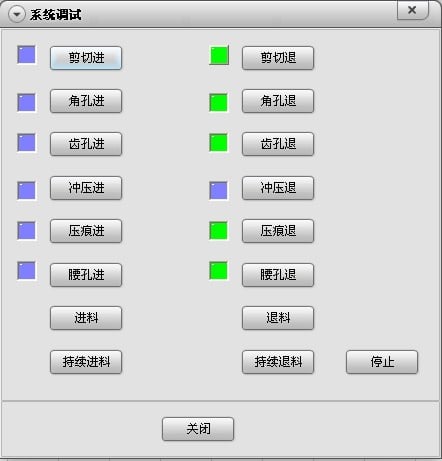
Figura 1.7
Esta interfaz permite la operación manual de las acciones del molde del dispositivo. Diferencia entre Alimentación y Alimentación continua: Alimentación es el modo de paso a paso; la rueda de conformado deja de girar al soltar el botón del ratón. Alimentación continua es una operación continua; debe hacer clic en Detener rueda de conformado para detener la rotación.
1.2.4 Salir del sistema
El siguiente:
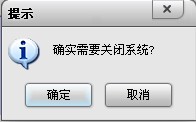
Figura 1.8
Haga clic en Aceptar para salir del sistema.
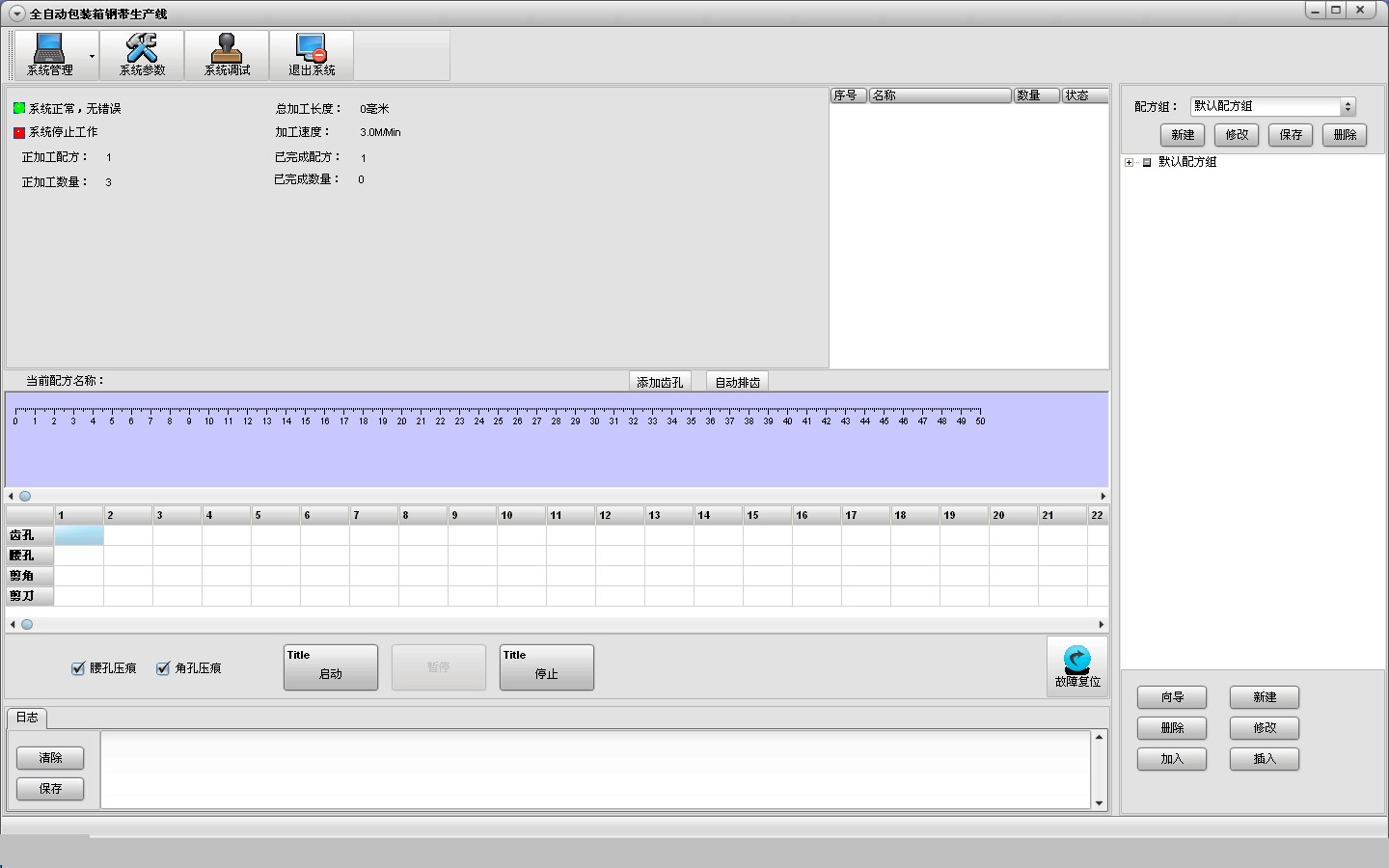
1.2.5 Barra de información del dispositivo
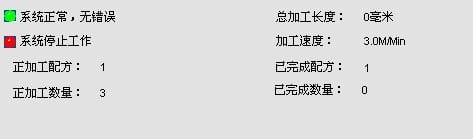
Figura 1.9
Se utiliza para indicar información sobre el procesamiento.
1.2.6 Gestión de grupos de recetas
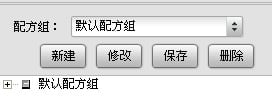
Figura 1.10
Nuevo crea un grupo nuevo, que se puede usar para clasificar recetas. Haga clic en Nuevo, como sigue:
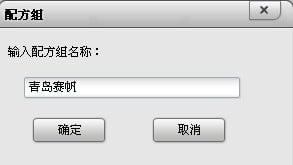
Figura 1.11
Introduzca el nombre del grupo de recetas «Qingdao Saifan» y, a continuación, haga clic en Aceptar, como sigue:
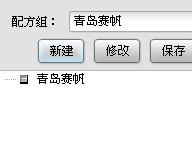
Figura 1.12
Puede modificar el nombre del grupo de recetas. Haga clic en el nombre del grupo de recetas «Qingdao Saifan» y, a continuación, haga clic en Modificar:
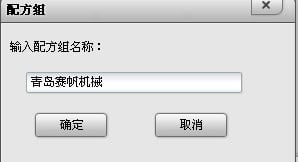
Figura 1.13
Introduzca el nombre modificado «Qingdao Saifan Machinery» y confirme:
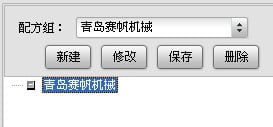
Figura 1.14
Para eliminar un grupo, puede seleccionarlo desde la flecha desplegable:
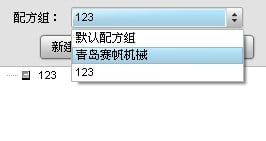
Figura 1.15
Seleccione 123 y, a continuación, haga clic en Eliminar para eliminar el grupo 123 y todas las recetas que contiene.
No es necesario utilizar el botón Guardar.
1.2.7 Operación de recetas
• Asistente
Esta herramienta se utiliza para editar recetas, permitiéndole introducir las dimensiones de cada caja. Antes de usarla, debe cargar primero un grupo de recetas para clasificarlas. Primero cargue «Qingdao Saifan Machinery» y, luego, haga clic en Asistente:
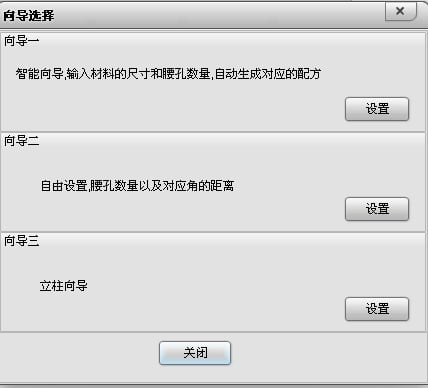
Figura 1.16
Seleccione el primer asistente:
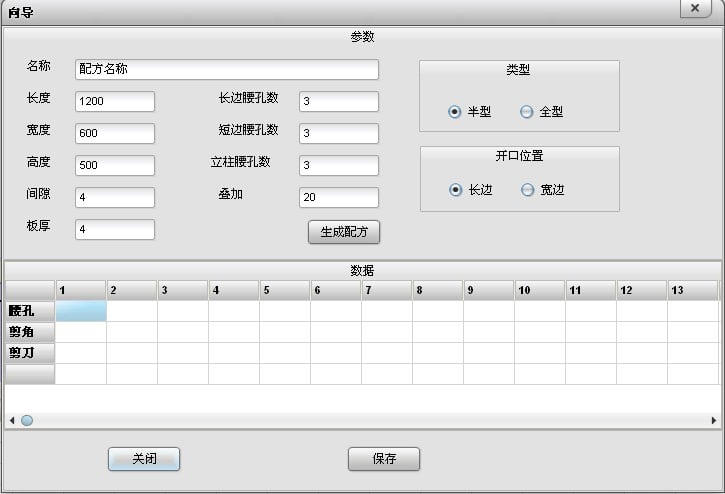
Figura 1.17
Nombre: nombre de la caja.
Longitud: la longitud de la caja.
Anchura: la anchura de la caja.
Altura: la altura de la caja.
Holgura: el tamaño en que la correa de acero supera al tablero de madera.
Grosor del tablero: el grosor del tablero de madera.
Cantidad de orificios centrales en el lado largo: el número de fijaciones en el lado largo de la caja.
Cantidad de orificios centrales en el lado corto: el número de orificios centrales en el lado corto de la caja.
Cantidad de orificios centrales en columna: el número de orificios centrales a lo largo de la altura de la caja.
Solapamiento: la longitud de la unión final de la correa de acero.
Tipo semicompleto: la correa de acero envuelve la mitad de la tapa inferior; se necesitan dos correas para envolver completamente el tablero de madera.
Tipo completo: la correa de acero envuelve todo el perímetro de la tapa inferior.
Posición de apertura en el lado largo: tras envolver la correa de acero, la unión queda en el lado largo.
Posición de apertura en el lado corto: tras envolver la correa de acero, la unión queda en el lado corto.
Tras introducir los datos correspondientes, haga clic en Generar receta:
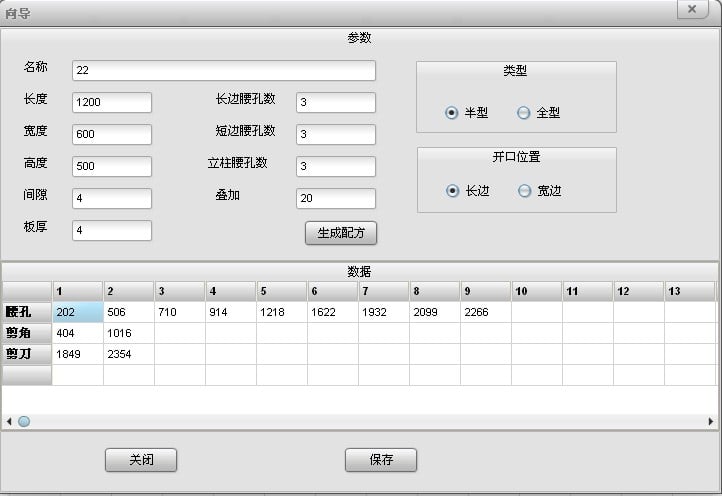
Figura 1.18
Haga clic en Guardar y se añadirá una receta 22 bajo Saifan Machinery. A partir de ahora, todas las recetas se pueden buscar y procesar directamente aquí:
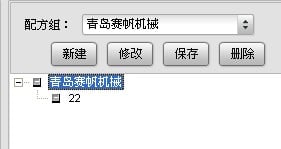
Figura 1.19
Haga doble clic en 22:
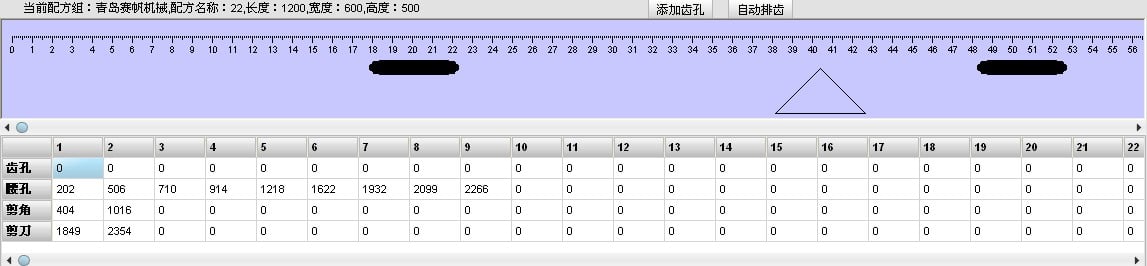
Figura 1.20
Puede ver la información detallada de esta receta, como gráficos y datos. Haga clic en Disponer dientes automáticamente y, tras desplazar los orificios de los dientes a la posición deseada, esta receta podrá procesarse:
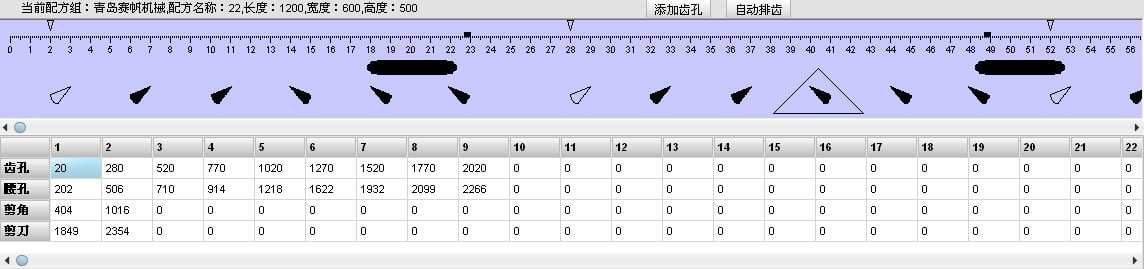
Figura 1.21
Seleccione el segundo asistente:
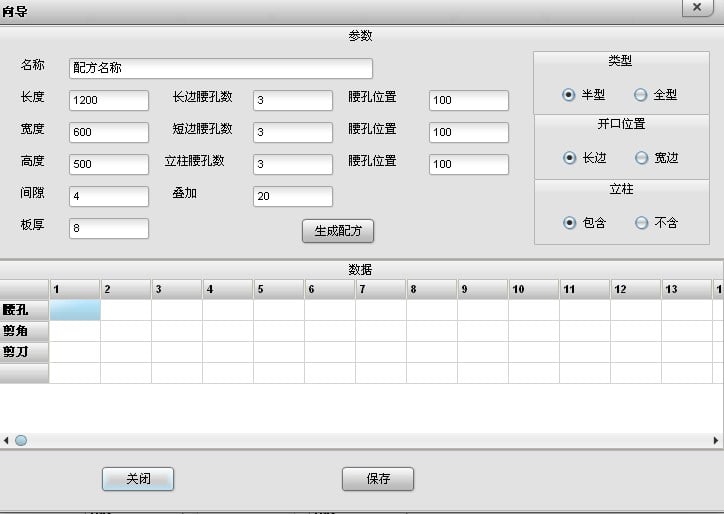
Figura 1.22
Excepto la posición del orificio de cintura, todo lo demás es igual que en el Asistente 1.
Posición del orificio de cintura: la distancia desde el centro del primer orificio de cintura en el lado largo hasta el orificio de esquina más cercano corresponde a la posición del orificio de cintura en el lado largo; la distancia desde el centro del primer orificio de cintura en el lado ancho hasta el orificio de esquina más cercano corresponde a la posición del orificio de cintura en el lado ancho; la distancia desde el centro del primer orificio de cintura en la altura hasta el borde de corte de la altura corresponde a la posición del orificio de cintura en la altura.
Columna incluida y no incluida: se utiliza para fabricar la tapa inferior por separado.
Seleccione el tercer asistente:
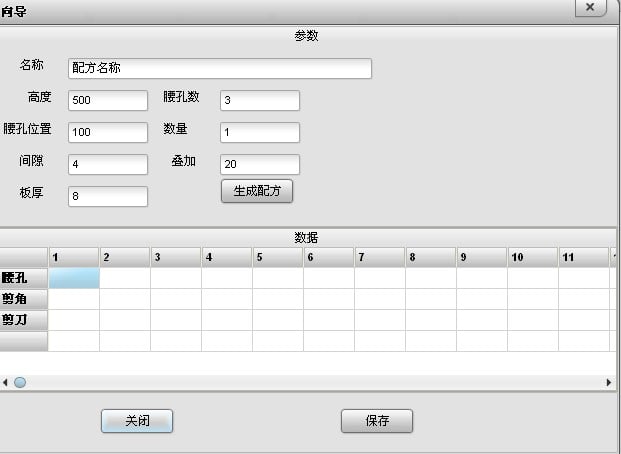
Figura 1.23
Ignorar la holgura, el espesor de la placa y la superposición. Aquí, «Cantidad» se refiere al número de columnas dispuestas juntas para el arreglo de dientes, no al número de columnas que debemos procesar.
• Nuevo
Crear una receta vacía, aplicable a tamaños no estándar:
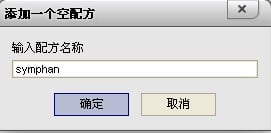
Figura 1.24
Haga clic en Nuevo, introduzca «symphan» y confirme:
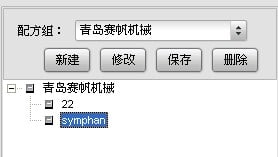
Figura 1.25
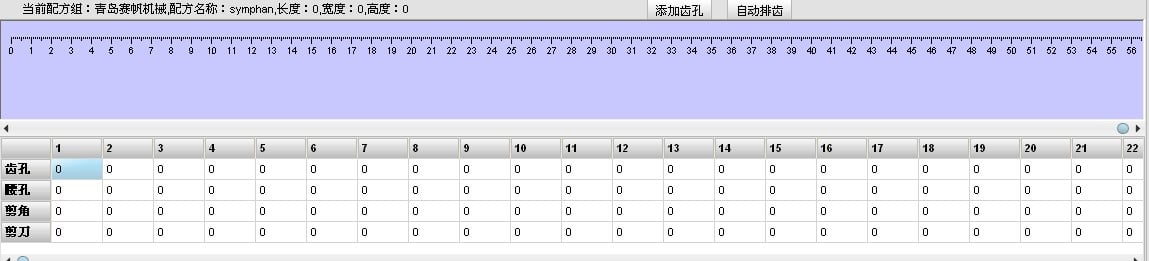
Figura 1.26
Los datos deben introducirse manualmente en la tabla para fabricar cajas no estándar.
• Eliminar
Primero seleccione la receta no utilizada y, a continuación, haga clic en Eliminar para quitarla.
• Modificar
Seleccione la receta cuyo nombre desea modificar y, a continuación, podrá editar dicho nombre:
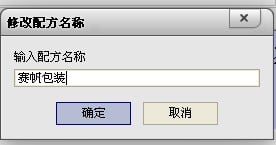
Figura 1.27
Tras confirmar, «22» se convierte en «Saifan Packaging»:
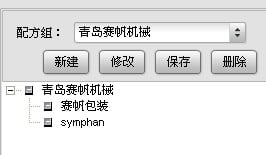
Figura 1.28
• Agregar
Se utiliza para agregar recetas de la base de datos al plan de producción. Primero seleccione la receta que desea agregar y luego haga clic en Agregar:
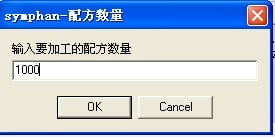
Figura 1.29
Tras ingresar la cantidad, haga clic en Aceptar:
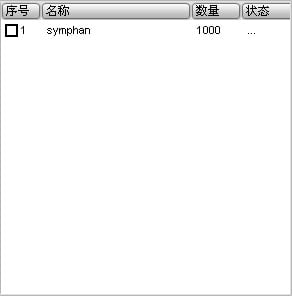
• Insertar
Se utiliza para insertar una receta urgente: primero seleccione la posición donde realizar la inserción, luego seleccione la receta a insertar e ingrese la cantidad.
1.2.8 Área de control

Figura 1.31
Muesca del orificio de la cintura: se utiliza para escariar el orificio de la cintura.
Muesca del orificio de la esquina: se utiliza para escariar el orificio de la esquina.
Reinicio de fallos: se utiliza para restaurar automáticamente el estado del dispositivo.
Registro: mensajes de error del sistema.
Iniciar, Detener, Pausar: se utilizan para ejecutar y detener el dispositivo.

 Noticias destacadas