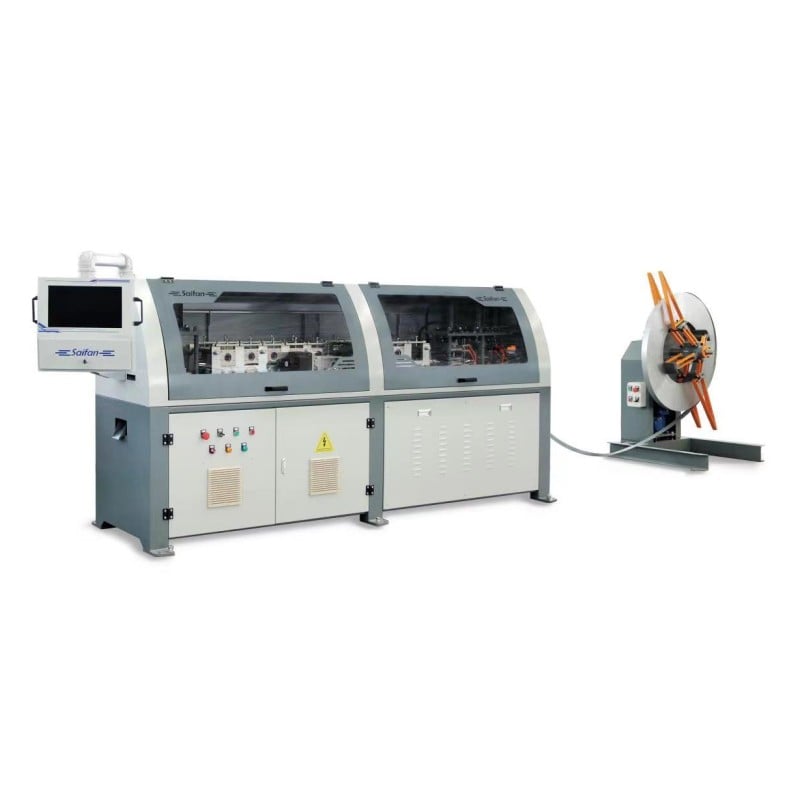
1.1 Interfaccia di Avvio
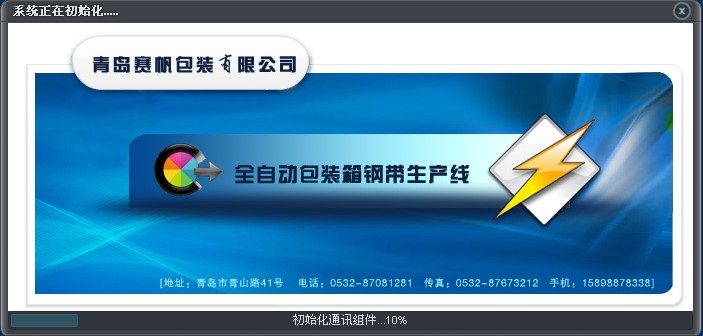 |
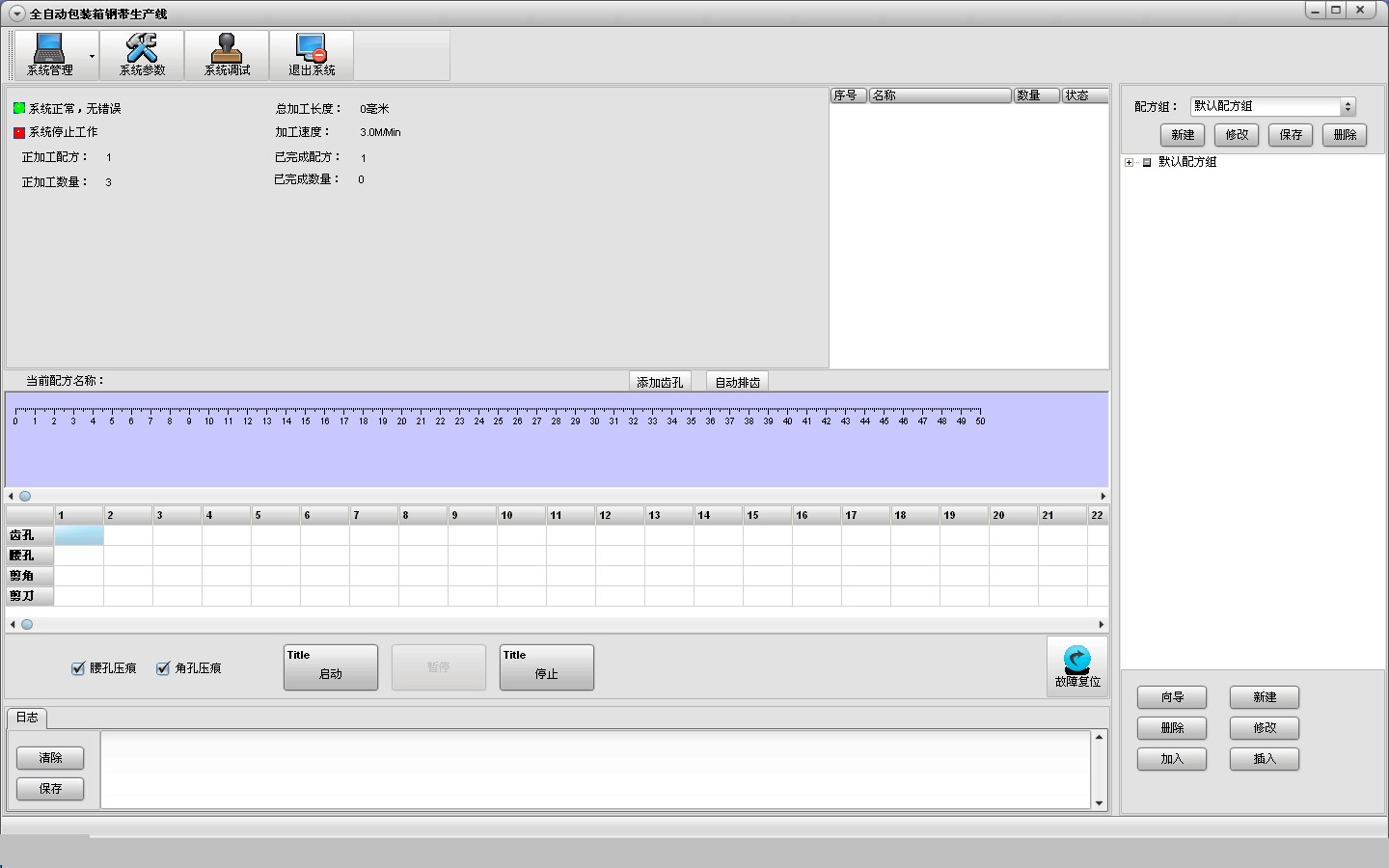 |
| Figura 1.1 |
Figura 1.2 |
1.2.1 Gestione del Sistema
Viene visualizzata la Figura 1.3.
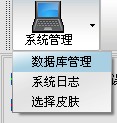 |
 |
| Figura 1.3 |
Figura 1.4 |
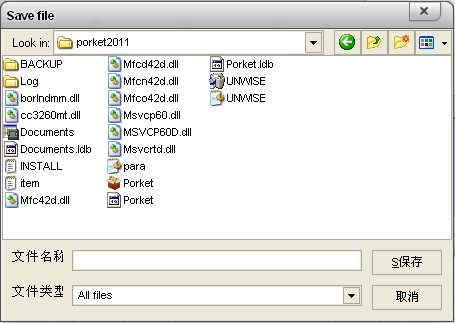
Fare clic su Gestione database, come mostrato nella Figura 1.4. Nel campo Nome file, inserire il formato: [nome del database da eseguire il backup].mdb; in Cerca in, selezionare la cartella in cui si desidera salvare il file e quindi il database verrà salvato.
Fare clic su Registro di sistema per accedere al registro delle attività.
Fare clic su Seleziona tema per modificare l’aspetto dell’interfaccia.
1.2.2 Parametri di sistema
Fare clic su Parametri di sistema e inserire la password 6666, come mostrato di seguito:
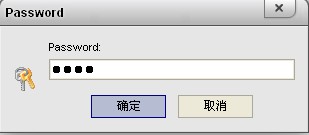
Figura 1.5
Fare clic su OK, come mostrato di seguito:
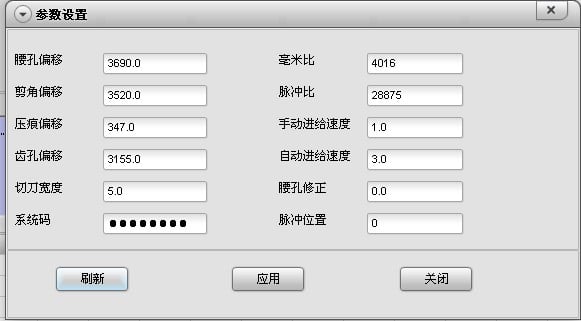
Figura 1.6
Qui è possibile modificare i parametri di sistema e la velocità del dispositivo. Per il metodo specifico di modifica, vedere la sezione 1.5.3.
1.2.3 Debug del sistema
Fare clic su Sistema di debug. In condizioni normali, la colonna di luci a sinistra è blu e quella a destra è verde, come segue:
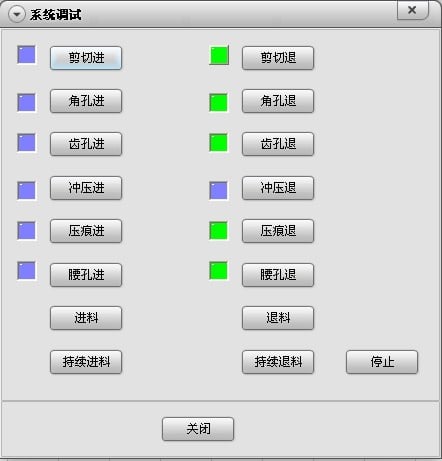
Figura 1.7
Questa interfaccia consente l’azionamento manuale delle azioni dello stampo del dispositivo. Differenza tra Alimentazione e Alimentazione continua: Alimentazione è la modalità a passo; la ruota formatrice smette di ruotare non appena si rilascia il pulsante del mouse. Alimentazione continua è il funzionamento continuo; per arrestare la rotazione è necessario fare clic su Arresta ruota formatrice.
1.2.4 Uscita dal sistema
Come segue:
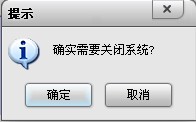
Figura 1.8
Fare clic su OK per uscire dal sistema.
1.2.5 Barra di notifica informazioni dispositivo
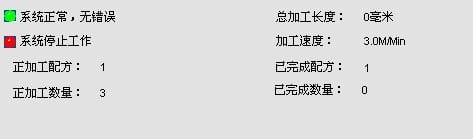
Figura 1.9
Utilizzata per visualizzare informazioni sul processo in corso.
1.2.6 Gestione gruppo ricette
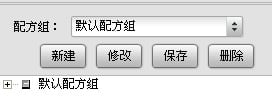
Figura 1.10
Nuovo crea un nuovo gruppo, che può essere utilizzato per categorizzare le ricette. Fare clic su Nuovo, come segue:
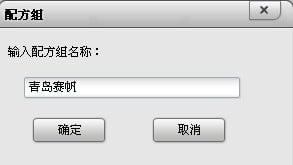
Figura 1.11
Inserire il nome del gruppo di ricette «Qingdao Saifan», quindi fare clic su OK, come segue:
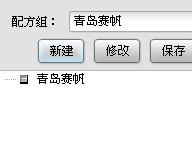
Figura 1.12
È possibile modificare il nome del gruppo di ricette. Fare clic sul nome del gruppo di ricette «Qingdao Saifan», quindi fare clic su Modifica:
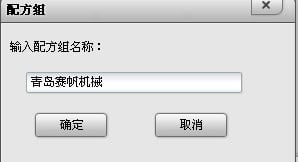
Figura 1.13
Inserire il nome modificato «Qingdao Saifan Machinery» e confermare:
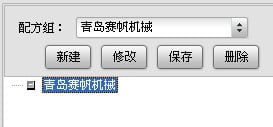
Figura 1.14
Per eliminare un gruppo, è possibile selezionarlo dalla freccia a discesa:
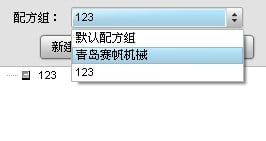
Figura 1.15
Selezionare 123, quindi fare clic su Elimina per eliminare il gruppo 123 e tutte le ricette in esso contenute.
Il pulsante Salva non è necessario.
1.2.7 Operazioni sulle ricette
• Procedura guidata
Questo strumento consente di modificare le ricette, inserendo le dimensioni di ciascuna scatola. Prima di utilizzare questo strumento, occorre innanzitutto richiamare un gruppo di ricette per categorizzarle. Richiamare innanzitutto "Qingdao Saifan Machinery", quindi fare clic su Procedura guidata:
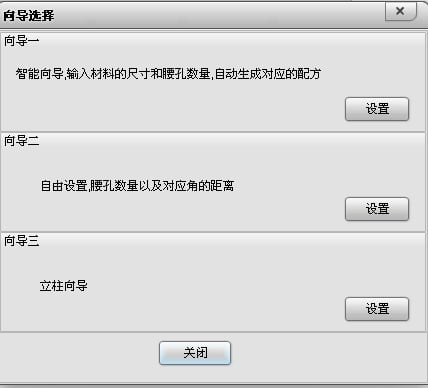
Figura 1.16
Selezionare la prima procedura guidata:
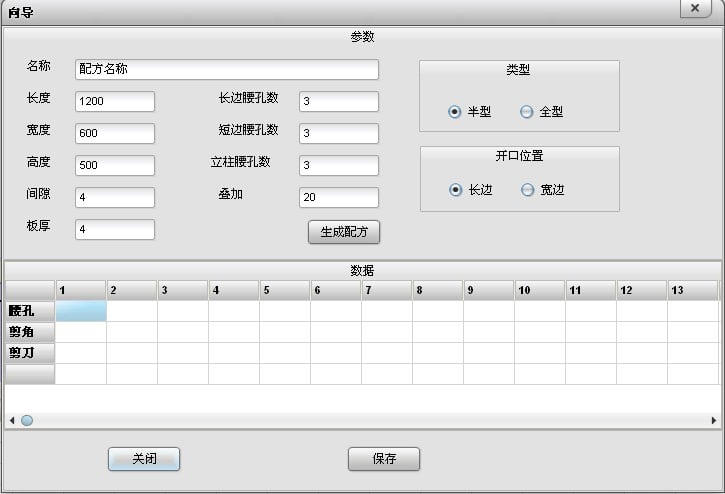
Figura 1.17
Nome: nome della scatola.
Lunghezza: la lunghezza della scatola.
Larghezza: la larghezza della scatola.
Altezza: l’altezza della scatola.
Gioco: la misura di cui la fascetta in acciaio è più lunga del pannello di legno.
Spessore del pannello: lo spessore del pannello di legno.
Numero di fori di fissaggio sul lato lungo: il numero di elementi di fissaggio presenti sul lato lungo della scatola.
Numero di fori di fissaggio sul lato corto: il numero di fori di fissaggio presenti sul lato corto della scatola.
Numero di fori di fissaggio lungo la colonna: il numero di fori di fissaggio disposti lungo l’altezza della scatola.
Sovrapposizione: la lunghezza dell’innesto finale della fascetta in acciaio.
Tipo semicircolare: la fascetta in acciaio avvolge metà del coperchio inferiore; sono necessarie due fascette per avvolgere completamente il pannello di legno.
Tipo completo: la fascetta in acciaio avvolge il perimetro completo del coperchio inferiore.
Posizione di apertura sul lato lungo: dopo aver avvolto la fascetta in acciaio, il giunto si trova sul lato lungo.
Posizione di apertura sul lato corto: dopo aver avvolto la fascetta in acciaio, il giunto si trova sul lato corto.
Dopo aver inserito i dati corrispondenti, fare clic su Genera ricetta:
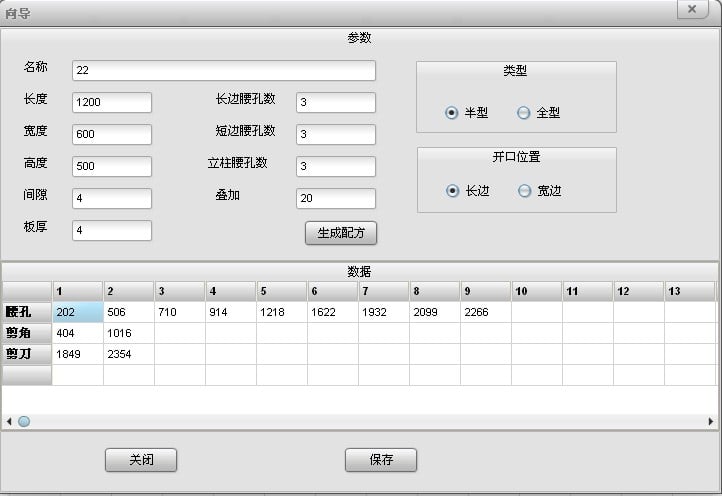
Figura 1.18
Fare clic su Salva: la ricetta 22 viene aggiunta sotto Saifan Machinery. Da ora in poi, tutte le ricette possono essere cercate ed elaborate direttamente qui:
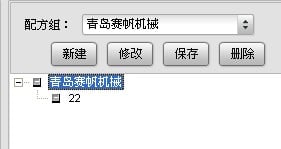
Figura 1.19
Fare doppio clic su 22:
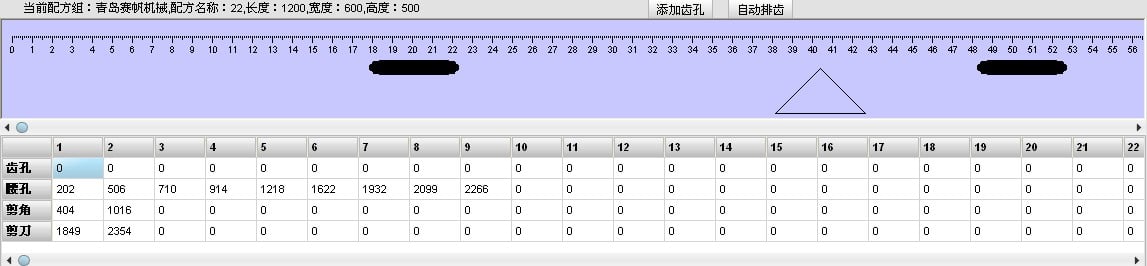
Figura 1.20
È possibile visualizzare le informazioni dettagliate di questa ricetta, ad esempio grafici e dati. Fare clic su Disponi denti automaticamente; una volta spostati i fori dei denti nella posizione desiderata, questa ricetta può essere elaborata:
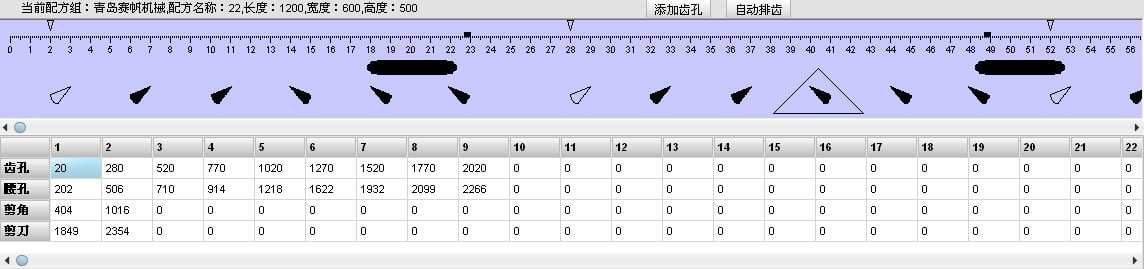
Figura 1.21
Selezionare la seconda procedura guidata:
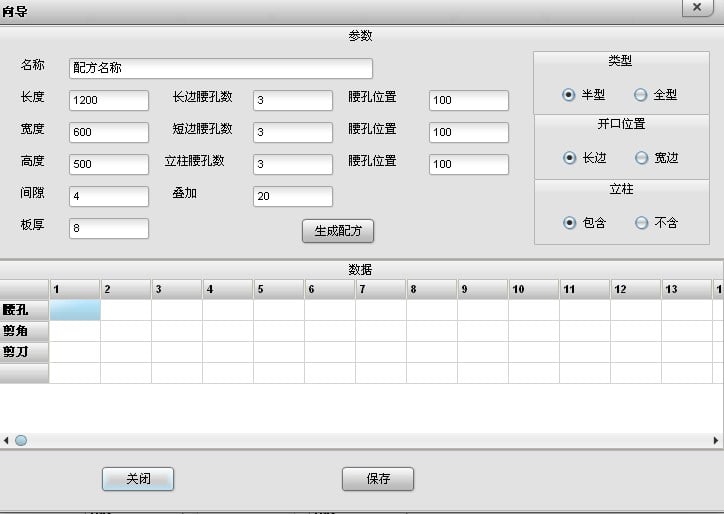
Figura 1.22
Tranne la posizione del foro in vita, tutto il resto è identico alla procedura guidata 1.
Posizione del foro in vita: la distanza tra il centro del primo foro in vita sul lato lungo e il foro d’angolo più vicino corrisponde alla posizione del foro in vita sul lato lungo; la distanza tra il centro del primo foro in vita sul lato largo e il foro d’angolo più vicino corrisponde alla posizione del foro in vita sul lato largo; la distanza tra il centro del primo foro in vita sull’altezza e il bordo di taglio dell’altezza corrisponde alla posizione del foro in vita sull’altezza.
Colonna inclusa e non inclusa: utilizzata per realizzare il coperchio inferiore separatamente.
Selezionare la terza procedura guidata:
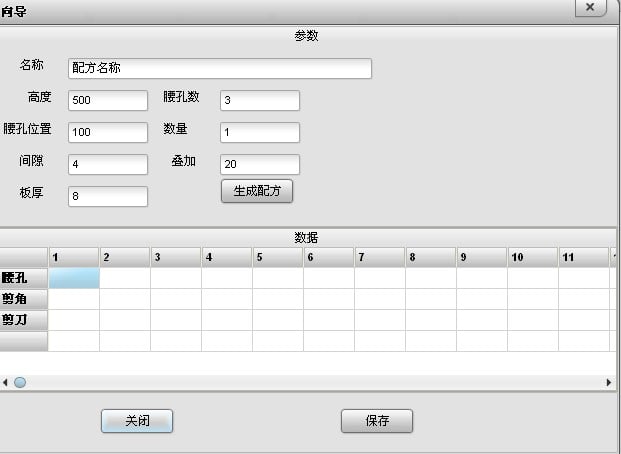
Figura 1.23
Ignorare il gioco, lo spessore del pannello e la sovrapposizione. Qui, Quantità indica quanti elementi verticali sono disposti insieme per la disposizione dei denti, non quanti elementi verticali devono essere lavorati.
• Nuovo
Creare una ricetta vuota, applicabile a dimensioni non standard:
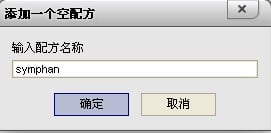
Figura 1.24
Fare clic su Nuovo, inserire "symphan" e confermare:
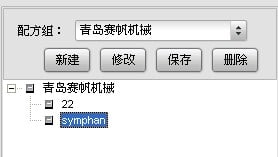
Figura 1.25
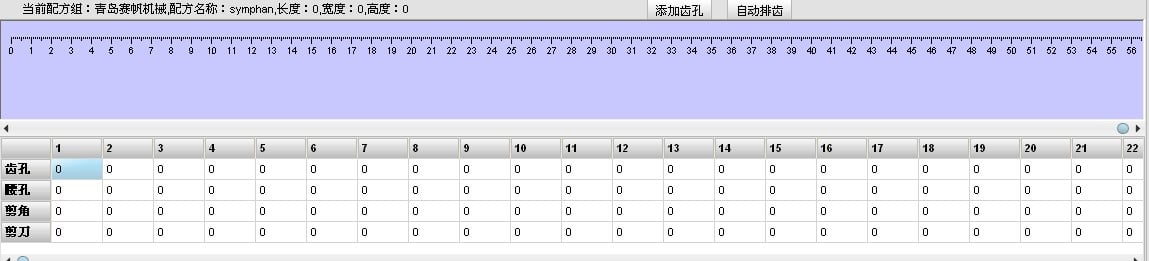
Figura 1.26
I dati devono essere inseriti manualmente nella tabella per creare scatole non standard.
• Elimina
Prima selezionare la ricetta non utilizzata, quindi fare clic su Elimina per rimuoverla.
• Modifica
Selezionare la ricetta il cui nome deve essere modificato, quindi è possibile modificare il nome della ricetta:
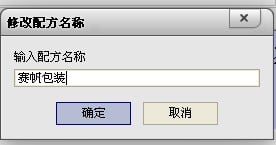
Figura 1.27
Dopo la conferma, "22" diventa "Saifan Packaging":
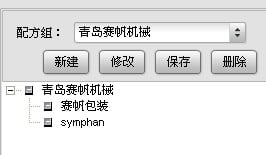
Figura 1.28
• Aggiungere
Utilizzato per aggiungere ricette presenti nel database al piano di produzione. Selezionare innanzitutto la ricetta da aggiungere, quindi fare clic su Aggiungi:
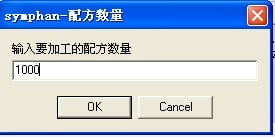
Figura 1.29
Dopo aver inserito la quantità, fare clic su OK:
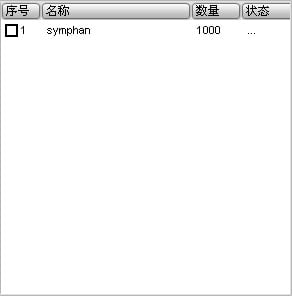
• Inserisci
Utilizzato per inserire una ricetta urgente: selezionare innanzitutto la posizione in cui inserirla, quindi selezionare la ricetta da inserire e inserire la quantità.
1.2.8 Area di controllo

Figura 1.31
Rientranza foro vita: utilizzata per alesare il foro vita.
Rientranza foro angolo: utilizzata per alesare il foro angolo.
Reset guasto: utilizzata per ripristinare automaticamente lo stato del dispositivo.
Registro: messaggi di errore del sistema.
Avvia, Arresta, Pausa: utilizzati per far funzionare e arrestare il dispositivo.

 Notizie in primo piano