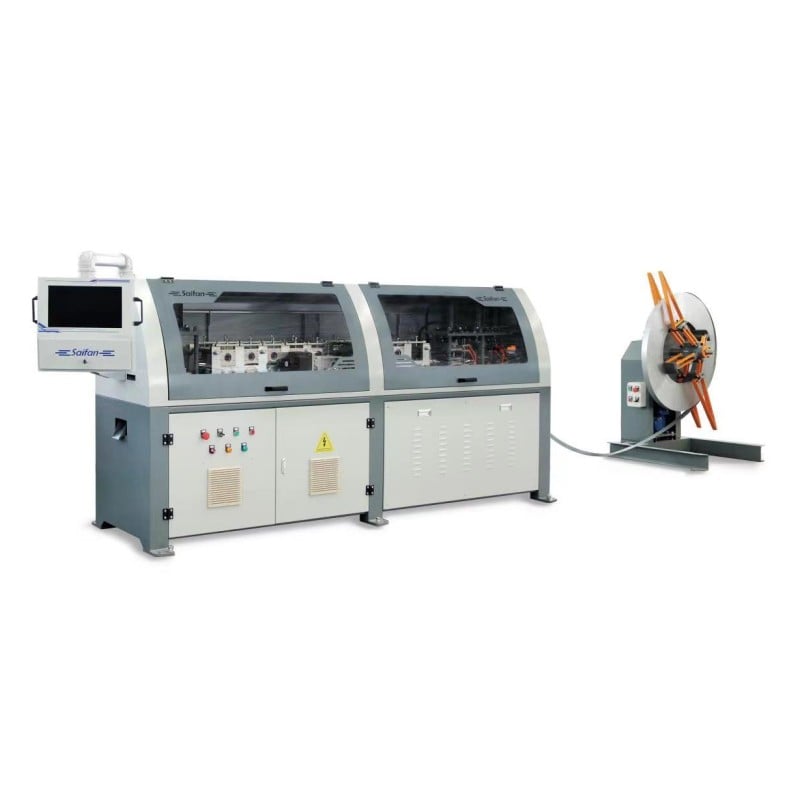
1.1 Интерфейс запуска
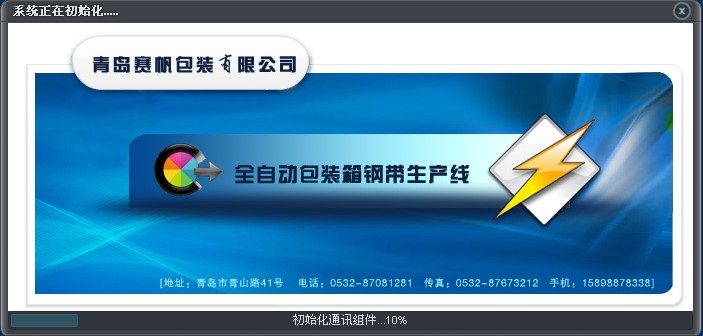 |
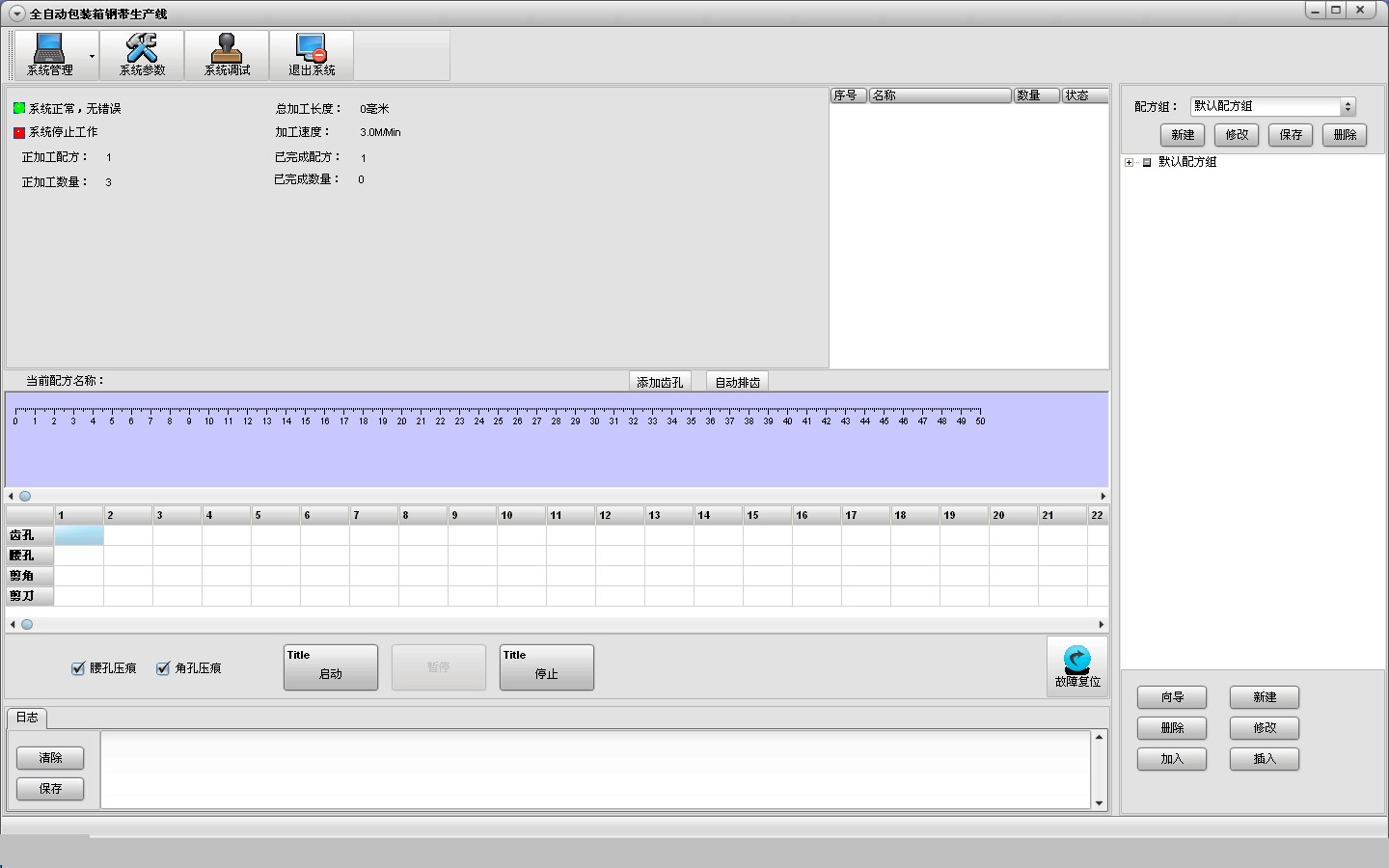 |
| Рисунок 1.1 |
Рисунок 1.2 |
1.2.1 Управление системой
Появляется рисунок 1.3.
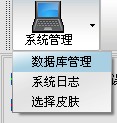 |
 |
| Рисунок 1.3 |
Рисунок 1.4 |
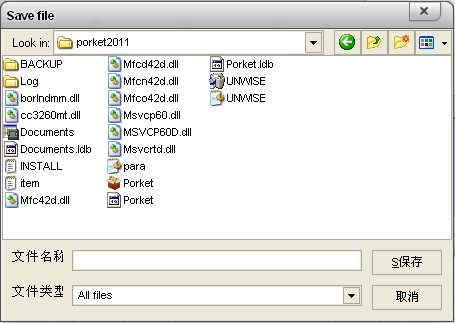
Нажмите «Управление базой данных», как показано на рис. 1.4. В поле «Имя файла» введите формат: [имя резервной копии базы данных].mdb; в поле «Просмотреть в» выберите каталог, в котором вы хотите сохранить файл, после чего база данных будет сохранена.
Нажмите «Системный журнал», чтобы открыть журнал работы.
Нажмите «Выбрать оформление интерфейса», чтобы изменить внешний вид интерфейса.
1.2.2 Параметры системы
Нажмите «Параметры системы», введите пароль 6666, как показано ниже:
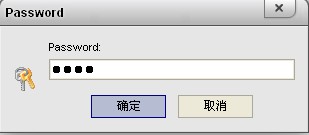
Рис. 1.5
Нажмите «ОК», как показано ниже:
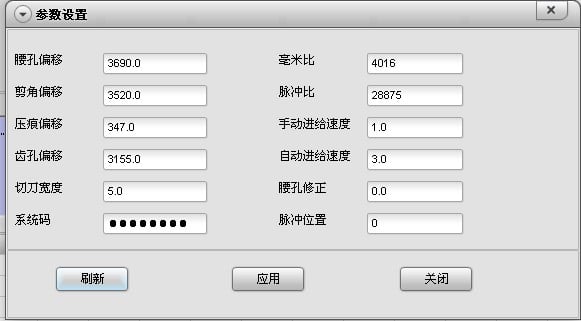
Рис. 1.6
Здесь можно изменить параметры системы и скорость устройства. Подробный способ изменения см. в разделе 1.5.3.
1.2.3 Системная отладка
Нажмите «Системная отладка». В нормальных условиях левая колонка индикаторов — синяя, а правая — зелёная, как показано ниже:
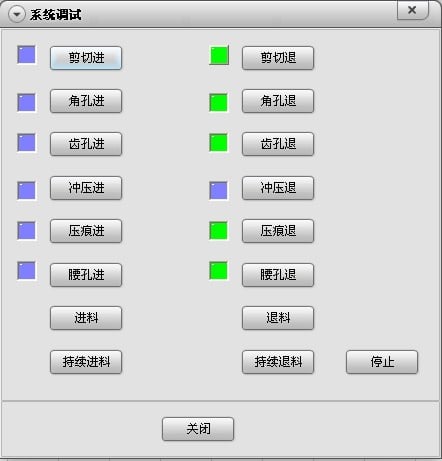
Рисунок 1.7
Данный интерфейс позволяет вручную управлять действиями пресс-формы устройства. Разница между режимами «Подача» и «Непрерывная подача»: «Подача» — это режим точного позиционирования; колесо формовки останавливается при отпускании кнопки мыши. «Непрерывная подача» — это непрерывный режим работы; для остановки вращения необходимо нажать кнопку «Остановить колесо формовки».
1.2.4 Выход из системы
Следующим образом:
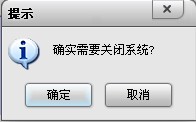
Рисунок 1.8
Нажмите «OK», чтобы выйти из системы.
1.2.5 Строка подсказок с информацией об устройстве
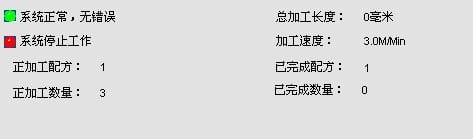
Рисунок 1.9
Используется для вывода информации о текущем процессе обработки.
1.2.6 Управление группами рецептов
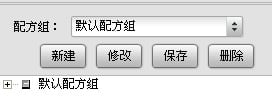
Рисунок 1.10
Новый создает новую группу, которая может быть использована для классификации рецептов. Нажмите Новый, как следует:
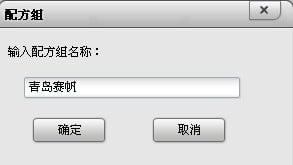
Рисунок 1.11
Введите название группы рецептов Qingdao Saifan, затем нажмите OK, следующим образом:
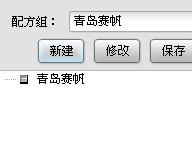
Рисунок 1.12
Вы можете изменить название группы рецептов. Нажмите на название группы рецептов Qingdao Saifan, затем нажмите на Modify:
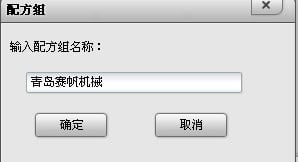
Рисунок 1.13
Введите измененное название Qingdao Saifan Machinery и подтвердите:
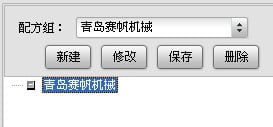
Рисунок 1.14
Чтобы удалить группу, вы можете выбрать ее из выпадающей стрелки:
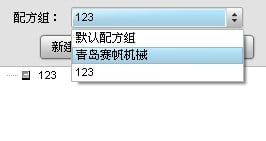
Рисунок 1.15
Выберите 123, затем нажмите «Удалить», чтобы удалить группу 123 и все входящие в неё рецепты.
Кнопка «Сохранить» не требуется.
1.2.7 Операции с рецептами
• Мастер
Это инструмент для редактирования рецептов, в котором можно задать размеры каждого ящика. Перед использованием этого инструмента необходимо сначала вызвать группу рецептов для их классификации. Сначала вызовите «Qingdao Saifan Machinery», затем нажмите «Мастер»:
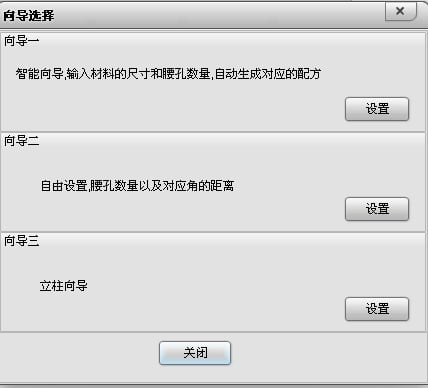
Рисунок 1.16
Выберите первый мастер:
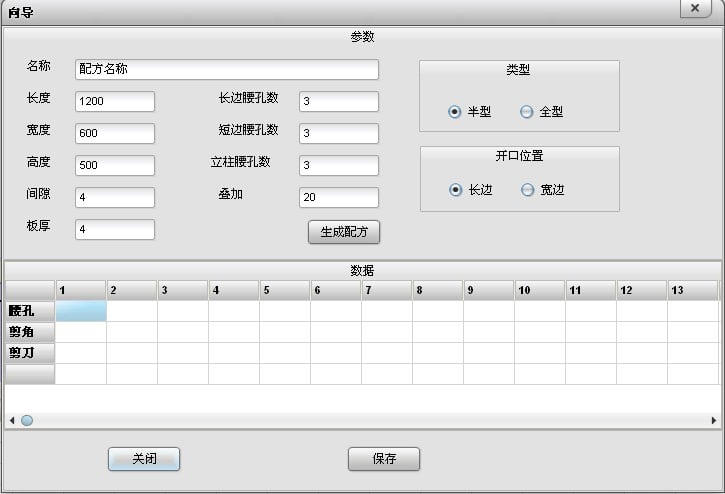
Рисунок 1.17
Имя: имя ящика.
Длина: длина коробки.
Ширина: ширина коробки.
Высота: высота коробки.
Зазор: величина, на которую стальная лента длиннее деревянной доски.
Толщина доски: толщина деревянной доски.
Количество крепёжных отверстий по длинной стороне: количество крепёжных элементов по длинной стороне коробки.
Количество крепёжных отверстий по короткой стороне: количество крепёжных отверстий по короткой стороне коробки.
Количество крепёжных отверстий по высоте колонны: количество крепёжных отверстий вдоль высоты коробки.
Наложение: длина конечного соединения стальной ленты.
Полутип: стальная лента охватывает половину нижней крышки; для полного обхвата деревянной доски требуются две ленты.
Полный тип: стальная лента охватывает весь периметр нижней крышки.
Положение открытия — длинная сторона: после обмотки стальной лентой соединение находится на длинной стороне.
Положение открытия — короткая сторона: после обмотки стальной лентой соединение находится на короткой стороне.
После ввода соответствующих данных нажмите «Создать рецепт»:
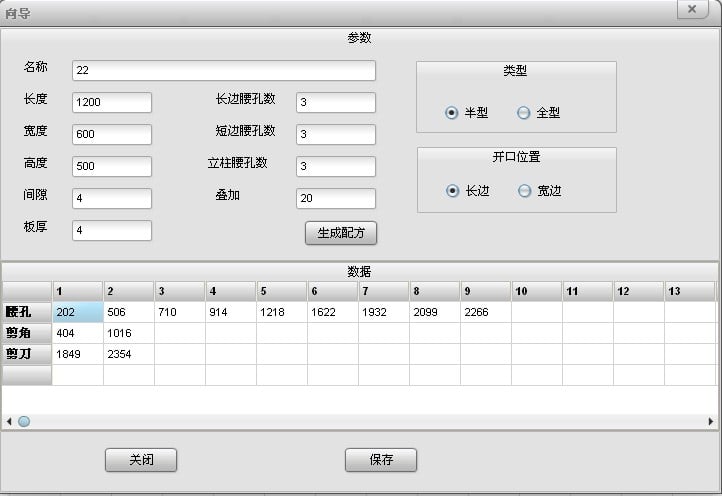
Рисунок 1.18
Нажмите «Сохранить», и рецепт 22 будет добавлен в раздел «Saifan Machinery». Отныне все рецепты можно напрямую искать и обрабатывать здесь:
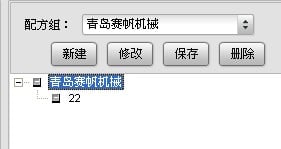
Рисунок 1.19
Дважды щёлкните по 22:
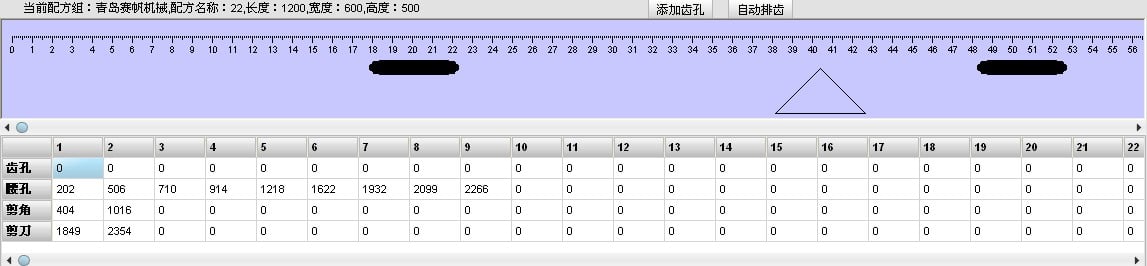
Рисунок 1.20
Можно просмотреть подробную информацию по данному рецепту, например графику и данные. Нажмите «Автоматическое расположение зубьев», а затем переместите отверстия под зубья в нужное положение — после этого рецепт можно обрабатывать:
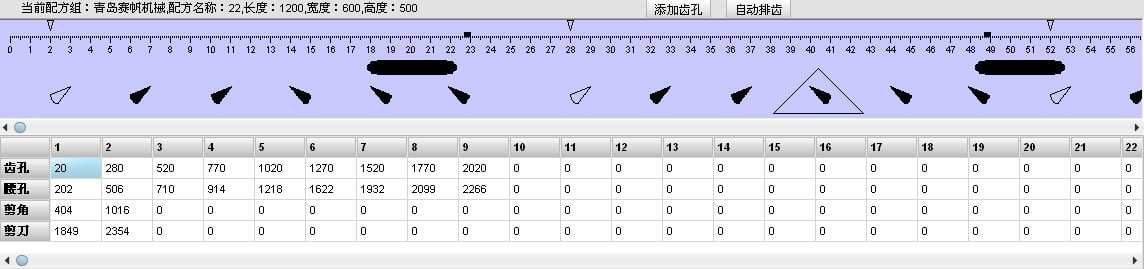
Рисунок 1.21
Выберите второй мастер:
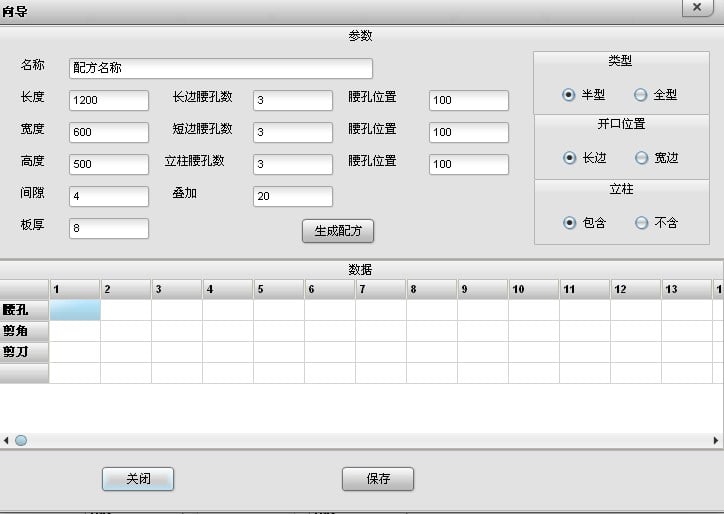
Рисунок 1.22
За исключением положения отверстия в области талии, всё остальное совпадает с мастером 1.
Положение отверстия в области талии: расстояние от центра первого отверстия в области талии на длинной стороне до ближайшего углового отверстия соответствует положению отверстия в области талии на длинной стороне; расстояние от центра первого отверстия в области талии на широкой стороне до ближайшего углового отверстия соответствует положению отверстия в области талии на широкой стороне; расстояние от центра первого отверстия в области талии по высоте до кромки реза по высоте соответствует положению отверстия в области талии по высоте.
Столбцы включены и не включены: используется для отдельного изготовления нижней крышки.
Выберите третий мастер:
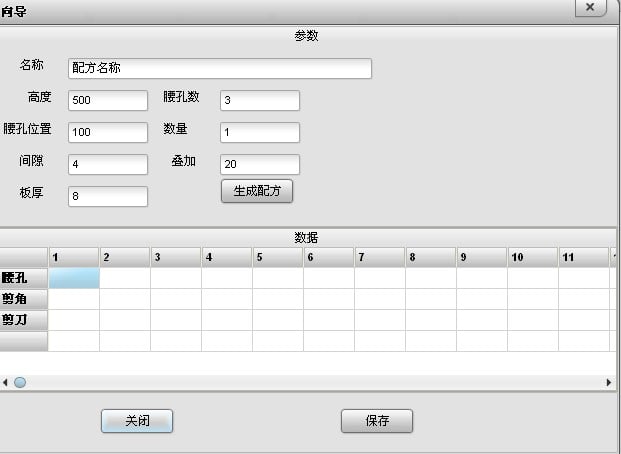
Рисунок 1.23
Зазор, толщина плиты и перекрытие игнорируются. Здесь параметр «Количество» означает количество столбцов, расположенных вместе для размещения зубьев, а не количество столбцов, подлежащих обработке.
• Новый
Создать пустой рецепт, применимый к нестандартным размерам:
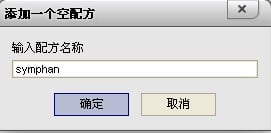
Рисунок 1.24
Нажмите «Новый», введите «symphan» и подтвердите:
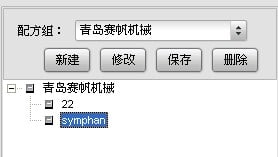
Рисунок 1.25
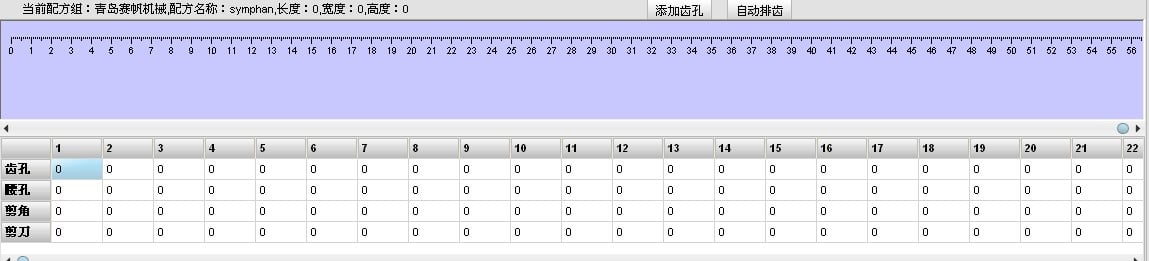
Рисунок 1.26
Данные необходимо вводить вручную в таблицу для нестандартных коробок.
• Удалить
Сначала выберите неиспользуемый рецепт, затем нажмите «Удалить», чтобы удалить его.
• Изменить
Выберите рецепт, имя которого требуется изменить, после чего можно изменить его название:
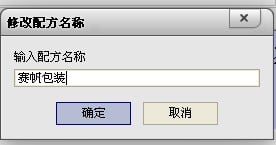
Рисунок 1.27
После подтверждения «22» становится «Saifan Packaging»:
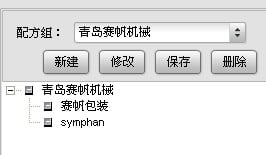
Рисунок 1.28
• Добавить
Используется для добавления рецептов из базы данных в производственный план. Сначала выберите рецепт, который необходимо добавить, затем нажмите «Добавить»:
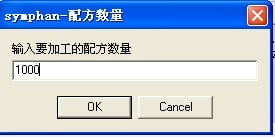
Рисунок 1.29
После ввода количества нажмите «OK»:
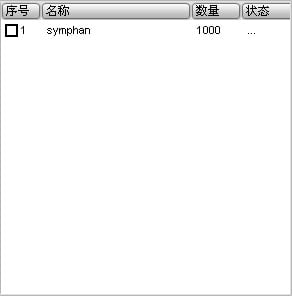
• Вставить
Используется для вставки срочного рецепта: сначала выберите позицию для вставки, затем выберите рецепт для вставки и укажите количество.
1.2.8 Область управления

Рисунок 1.31
Вдавливание для отверстия в талии: используется для рассверливания отверстия в талии.
Вдавливание для углового отверстия: используется для рассверливания углового отверстия.
Сброс неисправности: используется для автоматического восстановления состояния устройства.
Журнал: системные сообщения об ошибках.
Пуск, Стоп, Пауза: используются для запуска и остановки устройства.

 Свежие новости